
Apagar correctamente tu tablet Samsung puede parecer una tarea sencilla, pero es crucial para garantizar su rendimiento y duración. Aprender a hacerlo de manera efectiva puede facilitar tu experiencia con el dispositivo.
¿Por qué es importante saber apagar tu tablet?
La mayoría de las personas utiliza sus tablets a diario, ya sea para trabajar, estudiar o entretenerse. Sin embargo, pocos se detienen a considerar Saber cómo apagarlas correctamente. Apagar tu tablet de manera adecuada no solo ayuda a conservar la batería, sino que también contribuye a mantener el sistema operativo funcionando sin problemas.
Cuando apagamos una tablet, se cierran todas las aplicaciones y procesos en segundo plano. Esto previene problemas de lentitud y garantiza que tu dispositivo se reinicie correctamente en futuras ocasiones. Además, un apagado adecuado puede ayudar a liberar memoria, lo que es especialmente útil si notas que tu tablet Samsung está funcionando más lenta de lo habitual.
En ocasiones, el sistema operativo puede experimentar fallos, y conocer la forma adecuada de apagar tu dispositivo se convierte en una habilidad esencial. Esto no solo garantiza un cierre ordenado de tus actividades, sino que también evita daños en el software y hardware a largo plazo.
Métodos para apagar tu Samsung Galaxy Tab
Apagar tu tablet Samsung es una tarea sencilla y puede hacerse de varias maneras. A continuación, compartimos los métodos más comunes para llevar a cabo esta acción en dispositivos como la Samsung Galaxy Tab.
Método 1: Uso del botón de encendido
La forma más sencilla de cómo apagar tablet Samsung es mediante el botón de encendido. Sigue estos pasos:
- Mantén presionado el botón de encendido que se encuentra en el lateral del dispositivo.
- Esperar unos segundos hasta que aparezca un menú en la pantalla.
- Selecciona la opción «Apagar».
- Confirma tu decisión cuando se te solicite.
Método 2: Configuración del sistema
Si prefieres un método más directo a través de la configuración del sistema, aquí tienes la opción:
- Desliza hacia abajo desde la parte superior de la pantalla para acceder al panel de notificaciones.
- Selecciona el icono del engranaje para abrir la configuración.
- Ve a la sección «Opciones del dispositivo».
- Selecciona «Apagar» y confirma.
¿Qué hacer si tu tablet no responde?
Es posible que en algún momento te encuentres con que tu tablet Samsung no responde, impidiendo que puedas usarla o apagarla de la manera habitual. Esto puede suceder por diversas razones, como un fallo en alguna aplicación o un problema temporal en el sistema operativo. En esta sección, exploraremos qué hacer en ese tipo de situaciones.
La primera opción siempre es esperar unos momentos. A veces, la tablet puede estar procesando información que la ralentiza. Si después de un rato sigue sin responder, es momento de probar otras alternativas.
Forzar el reinicio de la tablet Samsung
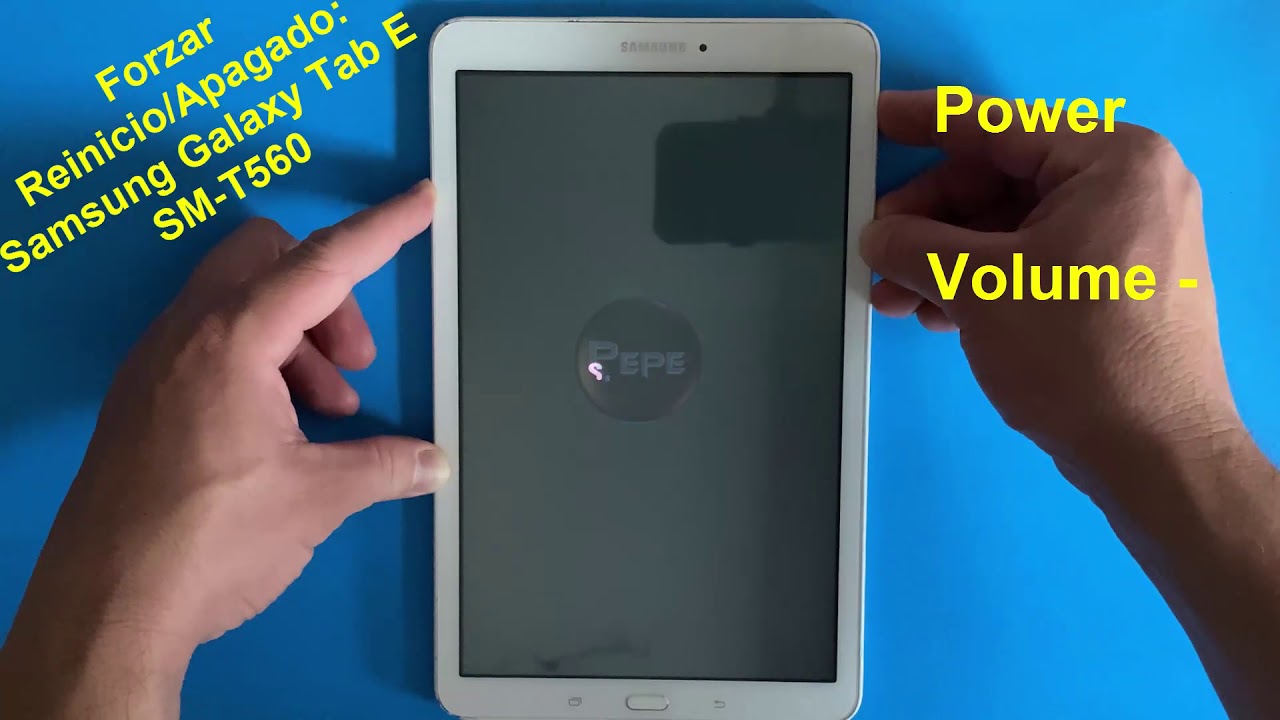
Si tu tablet no responde y no puedes apagarla usando el método normal, forzar el reinicio es una buena opción. Para hacer esto:
- Mantén presionado el botón de encendido y el botón de bajar volumen al mismo tiempo.
- Continúa presionando ambos botones durante aproximadamente 10 segundos.
- Cuando veas el logotipo de Samsung o Android, suelta ambos botones.
- Tu tablet se reiniciará y podrás utilizarla normalmente.
Este método es efectivo en la mayoría de los modelos de tablet Samsung, incluidos la Galaxy Tab S6 Lite, y es un recurso valioso para resolver problemas temporales del sistema.
Opciones para resolver problemas de bloqueo
Existen varias estrategias que puedes emplear para manejar problemas de bloqueo en tu tablet Samsung. Si tu dispositivo sigue experimentando problemas, considera las siguientes soluciones:
- Desinstalar aplicaciones problemáticas: Si notas que una aplicación en particular provoca el bloqueo, intenta desinstalarla y ver si el problema persiste.
- Actualizar el sistema: Ve a Configuración y verifica si hay actualizaciones pendientes. Las actualizaciones pueden corregir errores y mejorar el rendimiento.
- Restablecer la configuración de fábrica: Si todo lo demás falla, puedes considerar restaurar tu tablet a su configuración original. Asegúrate de hacer copias de seguridad de tus datos primero.
Apagar tu tablet una vez más: consejos adicionales
Si bien ya hemos cubierto cómo apagar tu tablet Samsung y qué hacer si no responde, aquí hay algunos consejos adicionales que te ayudarán a mantener el dispositivo en buen estado.
- Apagar cuando no estés usando: Si no usarás tu tablet por un tiempo, es recomendable apagarla para evitar el consumo innecesario de batería.
- Mantén el software actualizado: Asegúrate de que tu dispositivo esté siempre en la última versión del software. Esto no solo mejora el rendimiento, sino que también reduce la probabilidad de errores que puedan provocar bloqueos.
- Limpiar la memoria regularmente: Cierra tus aplicaciones abiertas y limpia la memoria caché de vez en cuando para garantizar un funcionamiento más fluido.
Cómo prevenir futuros problemas de encendido
La prevención es clave cuando se trata de cuidar tus dispositivos electrónicos. Aquí te dejamos algunos consejos para evitar problemas de encendido futuros en tu tablet Samsung:
- Daemoniza la instalación de nuevas aplicaciones: No todas las aplicaciones son seguras. Solo instala aquellas que sean de confianza y que tengan buenas reseñas.
- Mantén un antivirus actualizado: Utiliza un programa antivirus para proteger tu dispositivo de malware que pueda causar problemas de rendimiento.
- Evita el sobrecalentamiento: No uses tu tablet durante períodos prolongados en lugares cálidos o expuesta directamente al sol, ya que el sobrecalentamiento puede afectar su funcionamiento.
Manteniendo tu tablet en óptimas condiciones
Conocer cómo apagar una tablet Samsung y cuáles son las mejores prácticas de mantenimiento puede marcar la diferencia en su rendimiento y durabilidad. Siguiendo estos consejos, podrás disfrutar de tu dispositivo por mucho más tiempo.


