
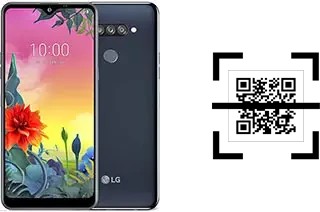
El LG K50S es un dispositivo versátil que permite a sus usuarios explorar el mundo digital de manera sencilla. Esta guía te ayudará a leer códigos QR de forma rápida y fácil.
¿Qué es un código QR?
Un código QR (Quick Response Code) es un tipo de código de barras que puede ser escaneado por una cámara de smartphone u otro dispositivo. Inicialmente, estos códigos fueron creados para el seguimiento de piezas en la industria automotriz, pero su uso se ha expandido en todo el mundo debido a su capacidad para almacenar información de manera eficiente. Los códigos QR pueden contener URL, información de contacto, textos y más, lo que los hace sumamente útiles en la actualidad.
Gracias a su diseño bidimensional, los códigos QR pueden almacenar mucha más información que los códigos de barras tradicionales, que son unidimensionales. Esta habilidad para manejar grandes cantidades de datos de forma compacta ha permitido que los códigos QR sean cada vez más utilizados en publicidad, menús de restaurantes, y para facilitar el acceso a información en diversas plataformas.
¿Por qué usar códigos QR?
Existen varias razones por las cuales los códigos QR se han vuelto tan populares. Uno de los principales beneficios es su capacidad para realizar acciones de manera rápida y eficiente. Su uso permite a los usuarios acceder a contenido en línea sin necesidad de escribir manualmente una URL o buscar información en un navegador. Esto ahorra tiempo y evita errores al ingresar direcciones web.
Además, los códigos QR son amigables con el medio ambiente, ya que eliminan la necesidad de documentos impresos, como folletos o tarjetas de presentación. Al escanear un código QR, los usuarios pueden obtener toda la información que necesitan en formato digital. Asimismo, la mayoría de los dispositivos móviles modernos, incluido el LG K50S, están equipados con la capacidad de escanear estos códigos de manera nativa.
Requisitos previos para leer códigos QR en tu LG K50S
Para comenzar a utilizar los códigos QR con tu LG K50S, es importante asegurarse de que tu dispositivo esté actualizado y en condiciones óptimas. Necesitarás tener activada la cámara de tu teléfono, ya que es el componente principal que se utiliza para escanear los códigos. También asegúrate de contar con buena iluminación al intentar escanear un código, ya que una iluminación deficiente puede afectar la capacidad del teléfono para reconocer el código correctamente.
Además, asegúrate de que la lente de la cámara esté limpia, ya que cualquier suciedad puede dificultar el enfoque y afectar el escaneo. Por último, revisa que tu dispositivo cuente con la versión de Android adecuada para asegurar un rendimiento óptimo al utilizar aplicaciones de escaneo.
Métodos nativos para escanear códigos QR en Android 9.0
Tu LG K50S cuenta con funciones nativas que permiten leer códigos QR sin necesidad de descargar aplicaciones adicionales. Si tu teléfono tiene una versión de Android 9.0, puedes acceder a esta funcionalidad directamente desde la aplicación de la cámara. Simplemente abre la cámara y apunta al código QR. Al hacerlo, deberían aparecer automáticamente las opciones en pantalla para acceder a la acción del código. Este método es rápido y no requiere configuración adicional.
Si deseas utilizar un método más directo, algunos dispositivos Android integran un acceso directo en el panel de configuración rápida. Desliza hacia abajo desde la parte superior de la pantalla y busca la opción «Escanear código QR». Al seleccionarla, se abrirá automáticamente la cámara lista para escanear el código QR. Este método es bastante efectivo y puede ser más conveniente para algunos usuarios.
Cómo utilizar Google Lens para escanear códigos QR
Google Lens es una poderosa herramienta que permite reconocer imágenes y texto a través de la cámara de tu dispositivo. Si tienes activada esta opción en tu LG K50S, puedes utilizar Google Lens para escanear códigos QR de manera efectiva. Para ello, sigue estos pasos:
- Abre la aplicación de Google en tu dispositivo.
- Selecciona el ícono de Google Lens en la parte inferior de la pantalla.
- Apunta la cámara hacia el código QR y espera a que Google Lens lo reconozca.
- Una vez escaneado, aparecerá una ventana que te ofrecerá las opciones disponibles según el contenido del código.
Con Google Lens, puedes escanear varios tipos de información, no solo códigos QR, lo que lo convierte en una herramienta versátil para tus necesidades diarias. Esta función puede ser especialmente útil si estás explorando nuevas aplicaciones o sitios web.
Alternativas: Aplicaciones de terceros para leer códigos QR
Si los métodos nativos no cumplen con tus expectativas, o si necesitas características adicionales, existen numerosas aplicaciones de terceros disponibles para leer códigos QR. Algunas de las más populares incluyen:
- QR Code Reader: Una aplicación sencilla y eficiente que permite escanear códigos QR y códigos de barras.
- QR & Barcode Scanner: Ofrece una interfaz intuitiva y permite escanear códigos QR y códigos de barras con rapidez.
- NeoReader: No solo escanea códigos QR, también los guarda en un historial para revisarlos más tarde.
Estas aplicaciones están diseñadas para proporcionar una experiencia de usuario fluida y agregan funcionalidades como el historial de escaneo, opciones para compartir información y más.
Cómo instalar aplicaciones sin Google Play en tu LG K50S
Si necesitas instalar aplicaciones para leer códigos QR pero el Google Play no está disponible en tu dispositivo, puedes seguir algunos pasos para instalar aplicaciones de manera alternativa. Aquí hay un método simplificado:
- Habilita la opción para permitir la instalación de aplicaciones de fuentes desconocidas. Ve a «Configuración» > «Seguridad» y activa la opción «Fuentes desconocidas».
- Descarga el archivo APK de la aplicación deseada desde un sitio web confiable.
- Una vez descargado el archivo, busca el APK en la carpeta de descargas de tu dispositivo y toca el archivo.
- Tan pronto como se inicie el instalador, sigue las instrucciones en pantalla para completar la instalación.
Es importante tener cuidado al descargar aplicaciones de fuentes externas, ya que algunos archivos pueden ser perjudiciales para tu dispositivo. Siempre verifica la legitimidad del sitio web y considera usar un antivirus.
Consejos adicionales para un escaneo eficiente de códigos QR
Para asegurar que los escaneos de códigos QR sean rápidos y efectivos, aquí tienes algunos consejos que podrían ser útiles:
- Asegúrate de tener suficiente luz: La mayoría de los códigos QR se escanean más fácilmente en condiciones bien iluminadas.
- Mantén tu cámara estable: Como con cualquier fotografía, mantener la cámara estable ayuda a evitar errores en el escaneo.
- Acércate al código QR: Si el código no se escanea, intenta acercar la cámara al código, asegurándote de llenar el encuadre de la cámara con el código QR.
- Revisa los códigos antiguos: Asegúrate de que el código se vea nítido y no esté dañado o distorsionado, ya que esto puede impedir su lectura.
Solución de problemas comunes al leer códigos QR
Algunos usuarios pueden enfrentar dificultades al intentar escanear códigos QR. Aquí hay algunos problemas comunes y sus posibles soluciones:
- El código QR no se escanea: Asegúrate de que el código esté bien iluminado y centrado en la cámara. Verifica también que tu superficie de escaneo esté limpia y correctamente enfocada.
- La aplicación no responde: Si utilizas una aplicación de terceros, verifica si esta está actualizada. Reinicia el dispositivo si es necesario.
- El escaneo tarda demasiado: Intenta mantener tu mano estable y asegúrate de que el fondo no distraiga a la cámara.
Siguiendo estos consejos, podrás disfrutar de una experiencia más fluida al escanear códigos QR con tu LG K50S.
¡Aprovecha al máximo tu LG K50S!
Leer códigos QR con el LG K50S es un proceso sencillo y accesible, ya sea utilizando métodos nativos como Google Lens o aplicaciones de terceros. Con esta guía, estarás preparado para explorar un mundo lleno de información de manera rápida y efectiva.


