
Almacenar contraseñas en el móvil es conveniente, pero puede que en algún momento desees eliminarlas por razones de seguridad o privacidad. Las contraseñas se pueden borrar de dos formas: a través del gestor de contraseñas del smartphone o de las aplicaciones.
¿Por qué es importante borrar contraseñas guardadas?
Borrar las contraseñas guardadas en Android es una práctica esencial para mantener la seguridad de tus datos personales. A medida que utilizamos aplicaciones y sitios web, almacenamos contraseñas que pueden ser vulnerables a accesos no autorizados. La eliminación de estas contraseñas antiguas o innecesarias ayuda a reducir la posibilidad de que caigan en manos incorrectas.
Además, si compartes tu dispositivo con otras personas, es esencial eliminar tus contraseñas guardadas en mi celular para proteger tu privacidad. Las contraseñas pueden dar acceso a información sensible como banca en línea, redes sociales y correos electrónicos. Por ello, gestionar adecuadamente estas contraseñas es crucial para evitar robos o fraudes.
Finalmente, al mantener tu gestor de contraseñas limpio y actualizado, facilitas la administración de las credenciales que utilizas, permitiéndote enfocarte en las contraseñas más relevantes y necesarias para tu uso diario. Borrar contraseñas innecesarias no solo brinda seguridad, sino que también mejora la experiencia general del usuario en Android.
Métodos para eliminar contraseñas en Android
Eliminar contraseñas en Android se puede hacer de varias maneras. Existen dos métodos principales: a través del gestor de contraseñas de Google y mediante el ajuste de las configuraciones individuales de las aplicaciones. Cada uno de estos métodos es fácil de seguir y permite que los usuarios tengan control total sobre sus credenciales guardadas.
Por otro lado, es importante saber que si utilizas un administrador de contraseñas de terceros, deberás acceder a la aplicación específica para realizar las eliminaciones allí. Sin embargo, aquí nos enfocaremos en el procedimiento para el gestor de contraseñas de Google, que es la opción más común para la mayoría de los dispositivos Android.
Paso a paso: Borrar contraseñas desde el gestor de contraseñas
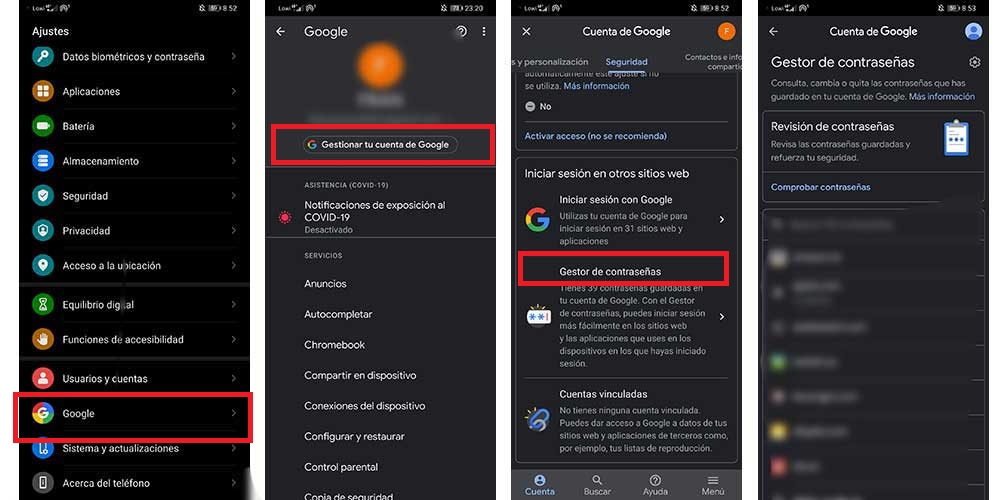
- Accede a Ajustes: Desde la pantalla principal de tu dispositivo Android, busca y toca en el ícono de «Ajustes».
- Selecciona Google: Desplázate hacia abajo y selecciona la opción que dice «Google».
- Gestiona tu cuenta de Google: Una vez dentro de los ajustes de Google, toca sobre «Gestionar tu cuenta de Google».
- Ve a Seguridad: En la parte superior, verás varias pestañas. Selecciona «Seguridad».
- Gestor de contraseñas: Busca la opción que dice «Gestor de contraseñas» y selecciónala.
- Elige la contraseña que deseas eliminar: Aquí verás una lista de las contraseñas guardadas. Selecciona la contraseña que deseas borrar.
- Confirma la eliminación: Una vez que selecciones la contraseña, verás la opción de eliminarla. Confirma y ¡listo!
Siguiendo estos sencillos pasos, podrás gestionar y eliminar eficazmente las contraseñas guardadas en Android que ya no necesites.
Otras contraseñas que puedes eliminar en Android
No solo las contraseñas de sitios web y aplicaciones son importantes; también hay otras credenciales que podrías desear borrar para mayor seguridad y privacidad. A continuación, exploraremos distintos tipos de contraseñas guardadas en android que puedes considerar eliminar.
Gestionar el bloqueo de pantalla en Android
El bloqueo de pantalla es una de las primeras líneas de defensa para proteger tu dispositivo. Si alguna vez decides no utilizar un bloqueo de pantalla, puedes fácilmente desactivarlo siguiendo estos pasos:
- Accede a «Ajustes» desde tu dispositivo.
- Toca en «Seguridad» y luego en «Bloqueo de pantalla».
- Selecciona la opción «Ninguno» para desactivar el bloqueo.
Recuerda que desactivar el bloqueo de pantalla puede hacer que tu dispositivo sea más vulnerable. Considera cuidadosamente esta decisión.
Pasos para olvidar redes Wi-Fi en Android
Si has notado que tu dispositivo se conecta automáticamente a ciertas redes Wi-Fi que ya no utilizas, es un buen momento para olvidarlas y mejorar la seguridad de tu conexión. Aquí tienes cómo hacerlo:
- Ve a «Ajustes» y selecciona «Redes e Internet».
- Toca en «Wi-Fi» y desplázate por la lista de redes guardadas.
- Selecciona la red Wi-Fi que deseas olvidar y toca en «Olvidar red».
Este proceso es sencillo y te ayuda a gestionar las conexiones que tu dispositivo puede hacer automáticamente.
Desactivando el bloqueo de tu tarjeta SIM en Android
El bloqueo de la tarjeta SIM también es crítico para la seguridad de tus datos. Si consideras que ya no es necesario tener un bloqueo, puedes desactivarlo de la siguiente manera:
- Ve a «Ajustes» y selecciona «Seguridad».
- Toca en «Bloqueo de tarjeta SIM».
- Desactiva la opción de bloqueo de la SIM.
Advertencia: Es importante saber que eliminar la seguridad del PIN de la SIM puede hacer que tus datos sean más vulnerables. Por eso, asegúrate de considerar las implicaciones antes de proceder.
Consecuencias de eliminar la seguridad del PIN de la SIM
Eliminar el PIN de la tarjeta SIM puede parecer una solución conveniente, pero también conlleva riesgos significativos. Sin un PIN, tu tarjeta SIM puede ser utilizada por cualquier persona que tenga acceso físico a tu dispositivo. Esto significa que pueden realizar llamadas, enviar mensajes y acceder a tu información personal sin tu permiso.
Además, si tu dispositivo se pierde o es robado, la falta de una capa de seguridad adicional podría poner en riesgo tus datos personales y tu privacidad. Por eso, es recomendable evaluar si realmente vale la pena eliminar esta seguridad, sobre todo si manejas información sensible desde tu dispositivo.
Mantén tu privacidad y seguridad en Android
La gestión adecuada de tus contraseñas guardadas en Android y otras credenciales es vital para proteger tu información personal. Borrar contraseñas innecesarias, desactivar bloqueos y olvidar redes Wi-Fi son algunas de las acciones que puedes realizar para mejorar tu seguridad y privacidad en Android. Recuerda siempre considerar las consecuencias de cada acción en tu dispositivo.
Siguiendo estos consejos, podrás mantener un control más efectivo sobre tus datos y garantizar una experiencia más segura al usar tu dispositivo.


