
El Hard Reset Google Pixel 9 es un procedimiento que permite restablecer el dispositivo a su configuración original, eliminando toda la información almacenada y preparando el teléfono para una nueva experiencia de usuario.
Hard reset
Realizar un Hard Reset en el Google Pixel 9 puede ser fundamental en diversas situaciones. Este procedimiento elimina datos que pueden estar causando problemas en el rendimiento del dispositivo. Un hard reset radica en su capacidad para resolver fallos de software, lentitud, o errores recurrentes que afectan el funcionamiento del teléfono.
Además, el Hard Reset también es esencial cuando planeas vender tu dispositivo o regalarlo. Esto asegura que tu información personal y datos confidenciales no caigan en manos equivocadas. Aunque es una solución eficaz, se debe tener en cuenta que este proceso borra toda la información en el dispositivo, por lo que hacer una copia de seguridad previamente es altamente recomendable.
¿Cuándo realizar un Hard Reset?
Hay varias circunstancias que pueden motivar un Hard Reset. Algunas de las más comunes incluyen:
- Problemas de rendimiento: Si tu Google Pixel 9 se vuelve lento o experimenta bloqueos frecuentes, restablecerlo podría mejorar su funcionamiento.
- Cuentas bloqueadas: Si has olvidado la contraseña de tu cuenta de Google y no puedes acceder, un Hard Reset puede ayudar a desbloquear el dispositivo.
- Antes de vender o regalar: Es vital borrar toda la información personal para proteger tu privacidad.
Consideraciones previas al Hard Reset
Antes de proceder con el Hard Reset, hay algunas consideraciones que debes tener en cuenta:
- Copia de seguridad: Asegúrate de respaldar la información importante, como contactos, fotos y documentos, en Google Drive o en otro almacenamiento externo.
- Batería cargada: Verifica que tu dispositivo tenga suficiente carga (al menos un 50%) para evitar apagones durante el proceso.
- Eliminación de cuentas: Considera desvincular cualquier cuenta de Google o aplicaciones importantes antes de restablecer el dispositivo.
Cómo eliminar la cuenta de Google
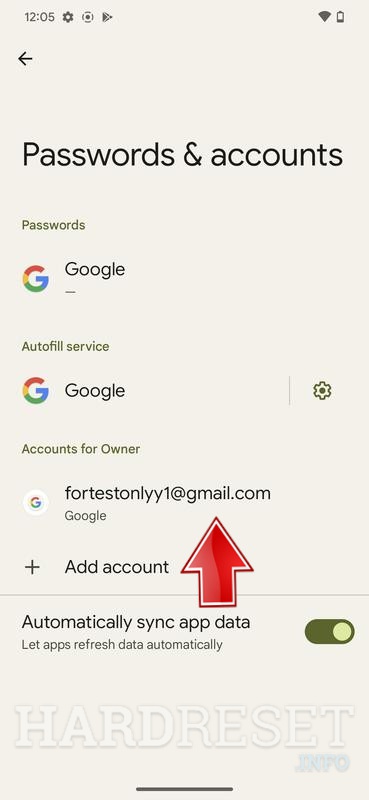
Eliminar la cuenta de Google de tu dispositivo es un paso esencial si estás planeando hacer un Hard Reset. Esto asegurará que tu dispositivo pueda comenzar sin restricciones. Para hacer esto, sigue estos pasos:
- Ve a Configuración.
- Selecciona Usuarios y cuentas.
- Elige tu cuenta de Google y selecciona Eliminar cuenta.
Esto eliminará tu cuenta y todos sus datos vinculados del dispositivo, permitiendo que el Hard Reset sea más efectivo.
Pasos para realizar el Hard Reset en el Google Pixel 9
Realizar un Hard Reset en tu Google Pixel 9 es un procedimiento sencillo si sigues los siguientes pasos:
Paso 1: Apagar el dispositivo
Para comenzar, necesitas apagar tu dispositivo. Mantén presionado el botón de encendido hasta que aparezca la opción de apagado en la pantalla y selecciona Apagar.
Paso 2: Acceder al modo Recovery
Tras apagar el teléfono, presiona y mantén el botón de bajar volumen durante 2-3 segundos. A la vez, presiona brevemente el botón de encendido, y luego suelta ambos botones.
Paso 3: Elegir la opción de restablecimiento de fábrica
Una vez en el modo Recovery, usa el botón de bajar volumen para desplazarte por las opciones. Selecciona Recovery mode y confirma con el botón de encendido.
Paso 4: Confirmar el borrado de datos
Cuando veas el logotipo de Android, sujeta el botón de subir volumen y, sin soltarlo, presiona brevemente el botón de encendido. Esto abrirá el menú de opciones del modo Recovery.
Paso 5: Reiniciar el sistema
Usa el botón de bajar volumen para seleccionar wipe data/factory reset y confirma con el botón de encendido. Luego, selecciona Yes–delete all user data para confirmar que deseas eliminar toda la información. Por último, selecciona reboot system now para reiniciar tu dispositivo.
Conclusiones y recomendaciones
Un Hard Reset es una herramienta poderosa para restaurar la funcionalidad de tu Google Pixel 9. Asegúrate de seguir cada paso cuidadosamente y realizar copias de seguridad de tu información. Si tu dispositivo presenta problemas recurrentes, considera esta opción como una solución viable.
Preguntas frecuentes sobre el Hard Reset
¿El Hard Reset borra todo?
Sí, el Hard Reset eliminará todos los datos almacenados en el dispositivo, incluyendo aplicaciones, fotos y contactos. Es fundamental hacer una copia de seguridad antes de proceder.
¿Puedo realizar un Hard Reset si olvidé mi contraseña?
Sí, el Hard Reset puede realizarse incluso si olvidas tu contraseña, pero debes estar preparado para perder toda la información almacenada.
¿Cómo evitar problemas tras el Hard Reset?
Para evitar problemas, asegúrate de actualizar el sistema operativo después del restablecimiento y reinstala aplicaciones desde la Play Store en lugar de restaurarlas desde copias de seguridad.
Recursos adicionales y asistencia técnica
Si necesitas más información o asistencia, puedes visitar el Centro de Ayuda de Google, donde encontrarás guías detalladas sobre problemas comunes y soluciones para el Google Pixel 9.
Realizar un Hard Reset Google Pixel 9 es un proceso efectivo para mejorar el rendimiento de tu dispositivo. Con la información correcta y los pasos adecuados, podrás manejar este procedimiento sin complicaciones.
Recuerda siempre volver a configurar tu dispositivo y restaurar tus datos después de realizar el Hard Reset. Esto asegurará que puedas usar tu Google Pixel 9 con todas tus aplicaciones y configuraciones favoritas.


