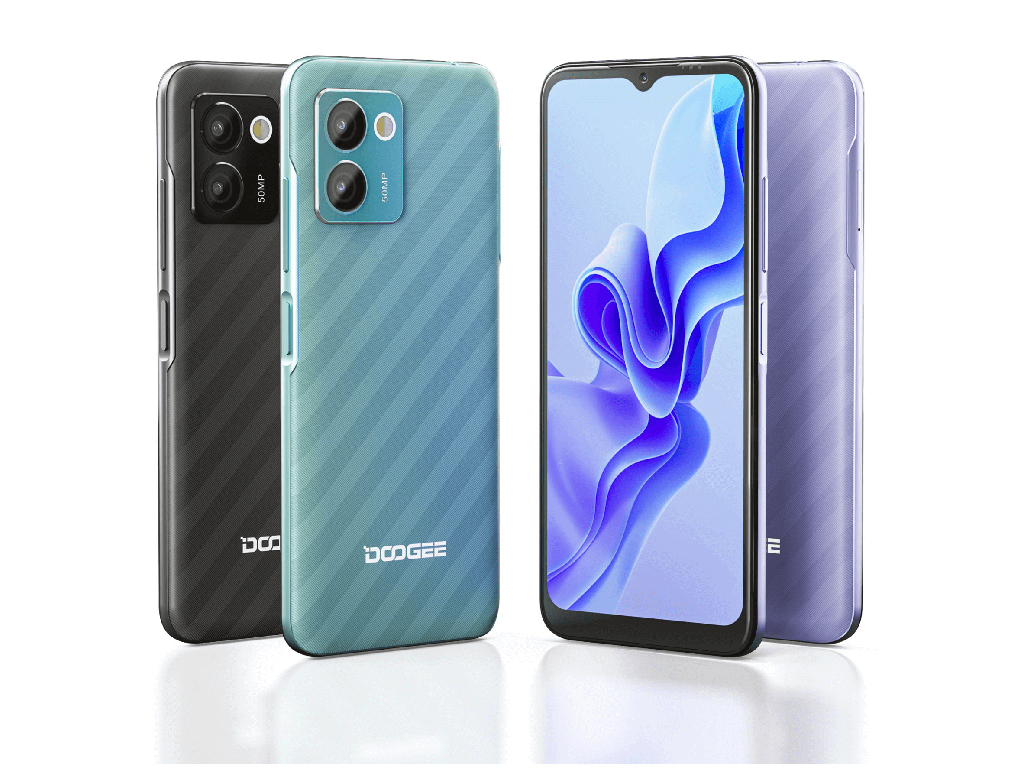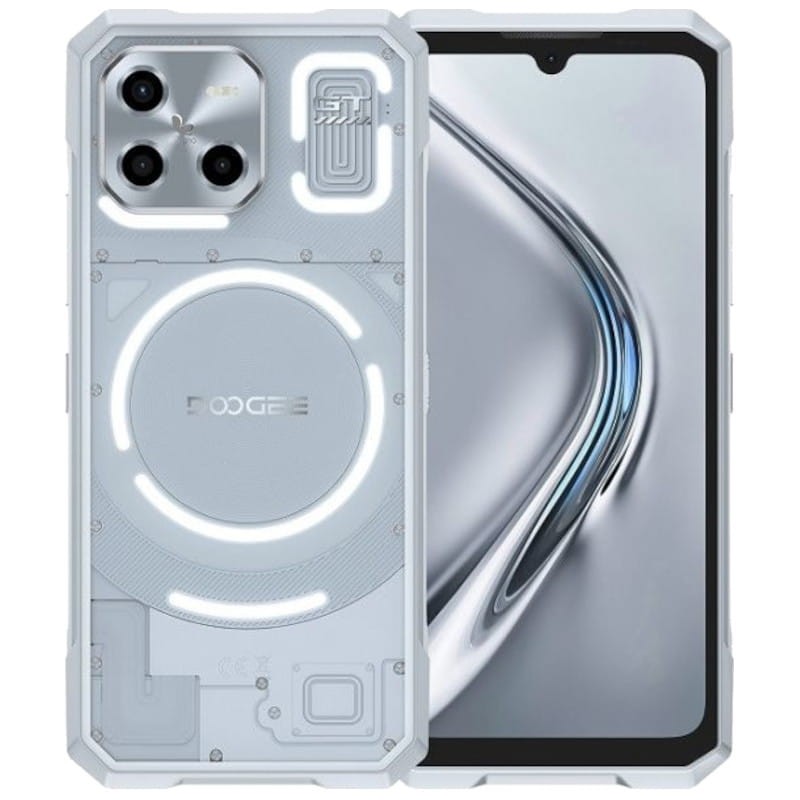
El Doogee V Max Plus es un dispositivo que ofrece diversas funcionalidades, y el idioma en que aparece la interfaz puede ser fundamental para su uso efectivo.
¿Por qué cambiar el idioma en tu Doogee V Max Plus?
Cambiar el idioma en tu Doogee V Max Plus es esencial por varias razones. En primer lugar, el idioma predeterminado podría no ser tu lengua materna, lo que puede dificultar la navegabilidad y comprensión del dispositivo. Al cambiar el idioma, podrás leer y comprender mejor las instrucciones, menús, y configuraciones del teléfono.
Además, un idioma familiar ayuda a un uso más eficiente del dispositivo. Podrás aprovechar al máximo las aplicaciones y funciones del teléfono sin las barreras que impone un idioma desconocido. Esto se traduce en una experiencia de usuario más cómoda y satisfactoria.
Por último, considera que muchas aplicaciones pueden no funcionar adecuadamente si el idioma del sistema no coincide con el de la aplicación. Esto puede ser frustrante si utilizas aplicaciones importantes para tu vida diaria.
Requisitos previos para cambiar el idioma
Antes de proceder a cambiar el idioma en tu Doogee V Max Plus, es importante asegurar que cumples con ciertos requisitos previos. Primero, asegúrate de que tu dispositivo esté completamente cargado o conectado a una fuente de alimentación para evitar que se apague durante el proceso.
Para realizar este cambio, no necesitas tener conocimientos técnicos avanzados, pero sí es recomendable tener cierta familiaridad con las configuraciones generales de Android.
Además, ten en cuenta que algunos idiomas pueden requerir descarga adicional de paquetes de idioma, así que es útil estar conectado a Internet para conseguirlos.
Pasos para acceder a la configuración de idioma
El proceso para acceder a la configuración de idioma en tu Doogee V Max Plus es bastante sencillo. Sigue estos pasos para llegar a la sección correcta:
- Desbloquea tu Doogee V Max Plus.
- Ve a la aplicación de Configuraciones, generalmente representada por un ícono de engranaje.
- Desplázate hacia abajo hasta encontrar la opción que dice «Sistema» o «Administración general».
- Dentro de estas opciones, busca «Idioma y entrada», donde podrás encontrar la configuración de idioma.
Es importante mencionar que los nombres exactos de las opciones pueden variar ligeramente dependiendo de la versión del sistema operativo de tu dispositivo, pero el proceso general permanece igual.
Cómo seleccionar tu idioma preferido
Una vez que hayas accedido a la configuración de idioma, el siguiente paso es seleccionar tu idioma preferido. Esto es lo que debes hacer:
- Dentro de «Idioma y entrada», selecciona «Idioma».
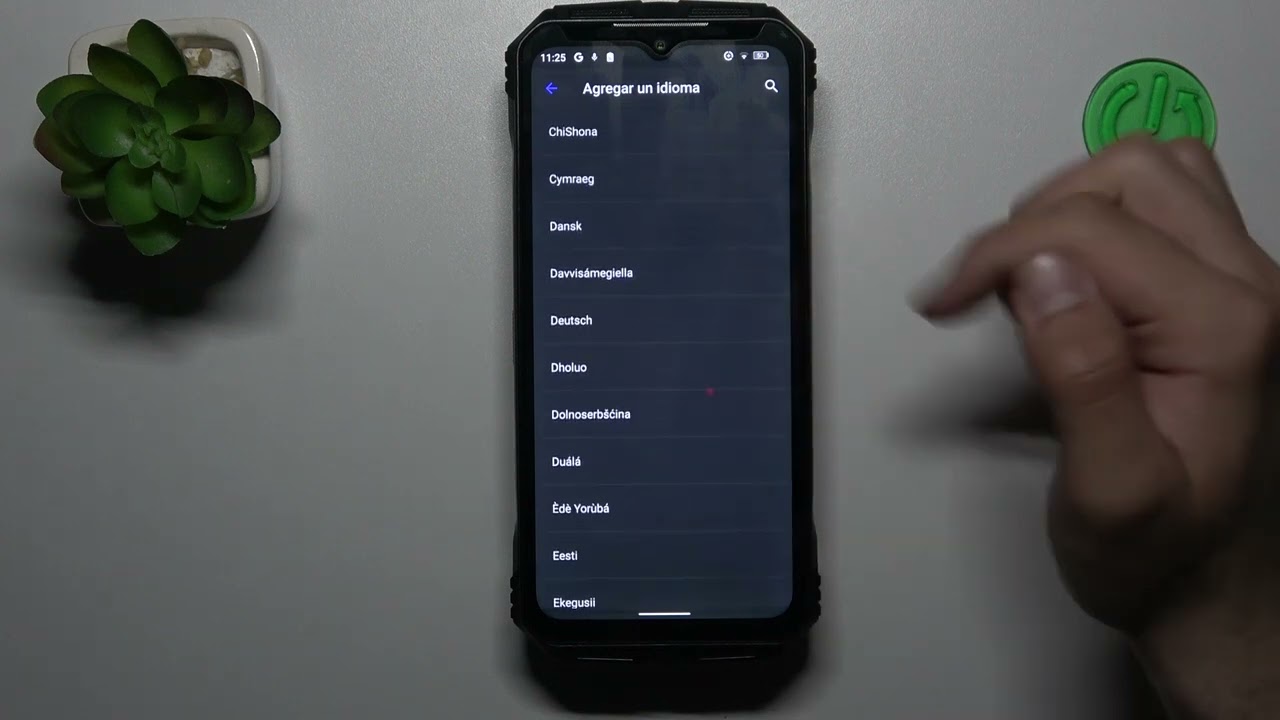
- Verás una lista de idiomas disponibles. Desplázate por la lista hasta encontrar el idioma que desees seleccionar.
- Una vez que encuentres tu idioma, simplemente tócala para seleccionarlo.
Es posible que necesites descargar paquetes de idioma adicionales si tu idioma elegido no está preinstalado en el dispositivo. Esto se puede hacer automáticamente siempre que estés conectado a Internet.
Confirmar el cambio de idioma
Después de seleccionar tu idioma preferido, es necesario confirmarlo. En la mayoría de los casos, el cambio se aplica de inmediato, pero puede ser útil reiniciar el dispositivo para asegurarte de que todos los menús estén correctamente actualizados.
Si ves que el idioma no ha cambiado a pesar de haberlo seleccionado, prueba a repetir el proceso y asegúrate de tocar correctamente en tu lenguaje preferido.
Ajustes adicionales después de cambiar el idioma
Una vez que hayas cambiado el idioma, pueden existir algunos ajustes adicionales que desees considerar. Por ejemplo:
- Teclado: Asegúrate de que el teclado esté configurado para escribir en el idioma seleccionado. Esto se puede cambiar en la sección «Teclado» de la configuración.
- Formatos: Revisa si es necesario ajustar formatos de fecha, hora y número a tus preferencias regionales.
- Aplicaciones: Algunas aplicaciones específicas pueden requerir un idioma de configuración diferente; verifica eso dentro de cada aplicación después de cambiar el idioma del sistema.
Solución de problemas comunes al cambiar el idioma
Al realizar cambios en el idioma, pueden surgir algunos problemas que es bueno conocer. Aquí hay algunos de los más comunes y cómo resolverlos:
- No se presenta el idioma deseado: Si no ves tu idioma preferido, asegúrate de que tu dispositivo esté conectado a Internet para descargar cualquier paquete de idioma adicional.
- Aplicaciones que no cambian de idioma: Algunas aplicaciones pueden estar configuradas para un idioma específico. Verifica la configuración del idioma dentro de cada aplicación si esto ocurre.
- Teclado con caracteres incorrectos: Si el teclado no está configurado correctamente tras cambiar el idioma, vuelve a la sección de «Teclado» en la configuración y selecciona el idioma correcto.
Si todos estos pasos no solucionan tu problema, revisa si hay actualizaciones disponibles para tu dispositivo que puedan corregir bugs relacionados con el idioma.
Conclusión y recursos adicionales
Cambiar el idioma en tu Doogee V Max Plus es un proceso fácil y directo que puede mejorar significativamente tu experiencia de usuario. Recuerda que siempre es recomendable estar al tanto de las configuraciones adicionales para que el uso del dispositivo sea óptimo.
Para más información sobre cómo utilizar tu dispositivo y resolver problemas, revisa la sección de ayuda de Doogee y los foros de usuarios donde puedes encontrar más consejos y trucos para mejorar tu experiencia con el Doogee V Max Plus.