
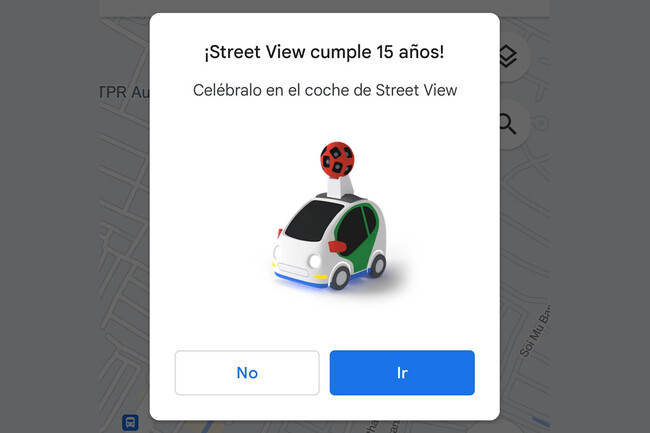
Al iniciar un trayecto en coche, la interfaz de Google Maps muestra el recorrido con el usuario representado por un punto. Una de las funciones interesantes que ofrece la aplicación es la personalización del icono, permitiendo cambiarlo por un coche. Google Maps no solo sirve para llegar a un destino, sino que también permite encontrar establecimientos, evitar peajes y explorar virtualmente ciudades. Cambiar el coche en modo navegación es fácil, aunque no muy común, y proporciona una forma más clara de visualizar la ubicación y dirección del usuario.
¿Qué es el Icono de Auto en Google Maps?
El icono de auto en Google Maps es una herramienta de personalización que permite a los usuarios cambiar el símbolo que representa su posición en el mapa durante la navegación. En lugar de ver un simple punto, los conductores pueden visualizar un coche, lo que resulta más intuitivo y fácil de seguir. Esta personalización no solo mejora la experiencia del usuario, sino que también añade un toque de carácter a la navegación.
Cuando decides utilizar el icono de auto, la interfaz de Google Maps se adapta para mostrarte un viaje más realista. Este pequeño cambio ayuda a que los usuarios mantengan un mejor sentido de dirección y ubicación durante sus desplazamientos. Al ver un icono que representa un coche, es más fácil para los conductores asociar su posición en el mapa con su entorno real.
Además, el uso de un carrito de Google Maps permite a los usuarios sentirse más conectados con la tecnología mientras navegan. Este ícono es parte de un conjunto de características que Google Maps ofrece para hacer que la experiencia de conducir sea más amena y centrada en el usuario.
Personalización de Iconos: Cambiando el Punto por un Coche
Google Maps ofrece opciones de personalización, lo que incluye la posibilidad de modificar el icono que usas durante la navegación. Cambiar el punto por un coche es una función sencilla de encontrar. Para hacerlo, simplemente tienes que acceder a la sección de ajustes de la aplicación y seleccionar la opción de icono de auto. Una vez que lo cambies, podrás ver tu nueva representación en el mapa.
La personalización es una manera de hacer que la experiencia con los coches Google Maps sea más personal y significativa. Además de cambiar el icono a un coche, Google Maps también te permite elegir entre diferentes diseños de coches, lo que te ofrece cierto grado de individualidad.
Este proceso se puede realizar desde cualquier dispositivo móvil que tenga instalada la aplicación de Google Maps. Si bien el proceso es bastante simple, es importante señalar que algunos usuarios no conocen esta funcionalidad, lo que limita su uso. Por eso, es fundamental explorar las opciones de personalización que la aplicación tiene para ofrecer.
Beneficios de Usar el Icono de Auto en la Navegación
Utilizar el icono de auto en Google Maps tiene múltiples beneficios. Uno de los principales es la claridad que aporta durante la navegación. Al ver un coche en lugar de un punto genérico, los conductores pueden seguir su ruta de manera más efectiva. Esto es especialmente útil en áreas urbanas o en carreteras con mucho tráfico.
Otro beneficio importante es que mejora la comprensión del usuario sobre su entorno. Al asociar su posición con un símbolo reconocible, los usuarios pueden reaccionar más rápidamente a cambios en la ruta o situaciones del tráfico, como accidentes o desvíos. Esto contribuye a una conducción más segura y relajada.
Además, el uso del carro Google Map se integra perfectamente con otras funciones de Google Maps, como la búsqueda de establecimientos cercanos o la planificación de rutas. Puedes fácilmente visualizar dónde se encuentra tu destino mientras mantienes un track claro de hacia dónde te diriges.
¿Cómo Cambiar el Icono de Tu Coche en Google Maps?
Cambiar el icono de tu coche en Google Maps es un proceso bastante sencillo. Aquí te mostramos los pasos para personalizar tu icono:
- Abre la aplicación de Google Maps en tu dispositivo móvil.
- Asegúrate de que la navegación esté activada y que estés en una ruta activa.
- Toca en el círculo azul que representa tu ubicación actual.
- Se abrirá un menú que permite personalizar tu icono. Selecciona el icono de coche.
- Escoge el diseño que prefieras y confirma los cambios.
Una vez que sigas estos pasos, podrás ver cómo tu posición cambia de un punto sencillo a un icono de coche. Recuerda que esta personalización es reversible; puedes volver a cambiarla si así lo deseas.
Consejos para Sacar el Máximo Provecho de Google Maps
Google Maps es una herramienta poderosa y versátil para la navegación. Aquí hay algunos consejos para maximizar su uso:
- Actualiza la aplicación: Asegúrate de que tienes la versión más reciente de Google Maps para acceder a todas las características y mejoras.
- Planifica tu ruta: Antes de iniciar un viaje, tómate tu tiempo para revisar varias opciones de ruta y selecciona la más adecuada.
- Usa el modo offline: Descarga mapas y rutas antes de salir, especialmente si te diriges a áreas con mala conexión.
- Revisa el tráfico: Antes de salir, verifica las condiciones de tránsito en Google Maps para evitar retrasos.
Estos consejos pueden ayudarte a dominar la plataforma y hacer tus viajes más eficientes y menos estresantes.
Encontrando los Mejores Coches en tu Entorno: Una Guía
Una de las funcionalidades de Google Maps es la capacidad para ayudar a los usuarios a encontrar los mejores coches o establecimientos relacionados. Para encontrar coches en tu área, puedes utilizar la barra de búsqueda y escribir términos como “coches a la venta”, “concesionarios de coches” o “talleres de autos” según lo que estés buscando.
La aplicación te mostrará una lista de opciones cerca de tu ubicación. Cada opción incluye información útil, como valoraciones de clientes, horario de apertura y la dirección. Esto te permite tomar decisiones informadas y elegir el mejor lugar para tus necesidades.
Además, muchas de estas listaciones incluirán fotos y descripciones de los automóviles disponibles, lo que facilita aún más tu elección.
Explorando Establecimientos y Servicios Cercanos
Google Maps no solo es útil para encontrar coches, sino también para localizar establecimientos y servicios en tu área. Puedes buscar todo, desde restaurantes y hospitales hasta gasolineras y supermercados. La función de búsqueda en la aplicación es intuitiva y te permite filtrar resultados según diferentes categorías.
Para buscar un establecimiento, simplemente escribe lo que necesitas en la barra de búsqueda. Por ejemplo, si buscas un taller mecánico, escribe “taller mecánico cerca de mí”. Google Maps mostrará una lista de opciones junto con ratings y comentarios de clientes anteriores, lo que te ayudará a elegir el mejor lugar.
La función de “ver en el mapa” también es muy útil, ya que puedes navegar directamente a la ubicación de un establecimiento y obtener instrucciones sobre cómo llegar allí.
Cómo Evitar Peajes y Optimizar tu Ruta
Si tu viaje incluye la posibilidad de peajes, Google Maps tiene funciones para ayudarte a evitarlos. Puedes ajustar tu configuración de rutas para que la aplicación te ofrezca alternativas sin peajes. Para hacer esto, ve a «Ajustes», selecciona «Rutas» y activa la opción «Evitar peajes».
Esta función es especialmente útil si deseas ahorrar en costos de viaje o si prefieres disfrutar de paisajes y caminos alternativos. Además, Google Maps también considera el tráfico en tiempo real, ayudándote a encontrar rutas que no solo son alternativas, sino también eficientes.
Por último, recuerda siempre revisar las opciones de ruta antes de iniciar tu viaje. A veces, la ruta más rápida no es la que te lleva directamente a tu destino, por lo que vale la pena explorar diferentes alternativas.
Mejorando tu Experiencia de Navegación con Google Maps
El icono de auto en Google Maps mejora significativamente la experiencia de navegación al facilitar la localización y dirección del usuario. Desde la personalización del icono hasta la optimización de rutas, cada aspecto de Google Maps está diseñado para hacer que conducir sea más fácil y eficiente.
Utilizando las características adecuadas, los usuarios pueden no solo encontrar los mejores coches, sino también explorar servicios y establecimientos cercanos, optimizando así cada viaje. Google Maps es, sin duda, una herramienta imprescindible para cualquier conductor en busca de una experiencia de navegación sin complicaciones.
Finalmente, explorar todo lo que Google Maps tiene para ofrecer garantiza que tengas un viaje placentero y productivo, independientemente de tu destino.


