El Alcatel TECLADO es una herramienta fundamental que permite a los usuarios comunicarse de manera efectiva a través de diferentes aplicaciones. La posibilidad de personalizar y adaptar el teclado a las necesidades específicas de cada usuario mejora significativamente la experiencia de escritura.
¿Qué es el Alcatel TECLADO?
El Alcatel TECLADO se refiere a la interfaz de entrada de texto en dispositivos Alcatel, que permite a los usuarios escribir mensajes, correos electrónicos y realizar búsquedas con facilidad. A través de este teclado, puedes acceder a diferentes funciones como símbolos, emojis y la opción de cambiar el idioma del teclado.
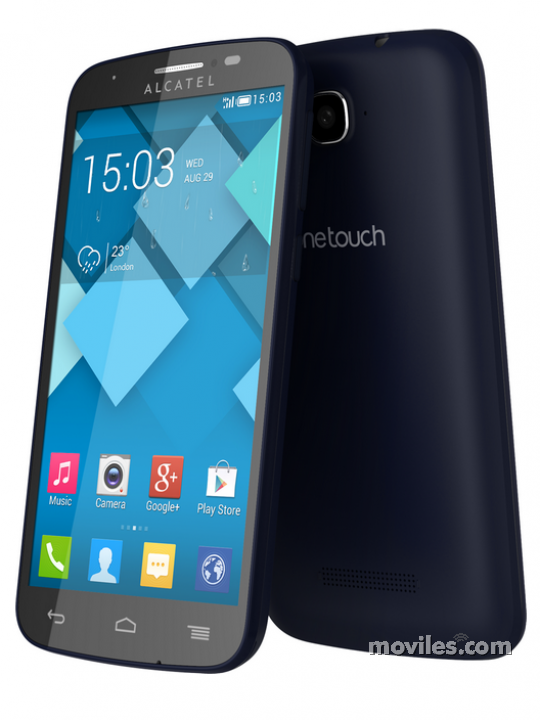
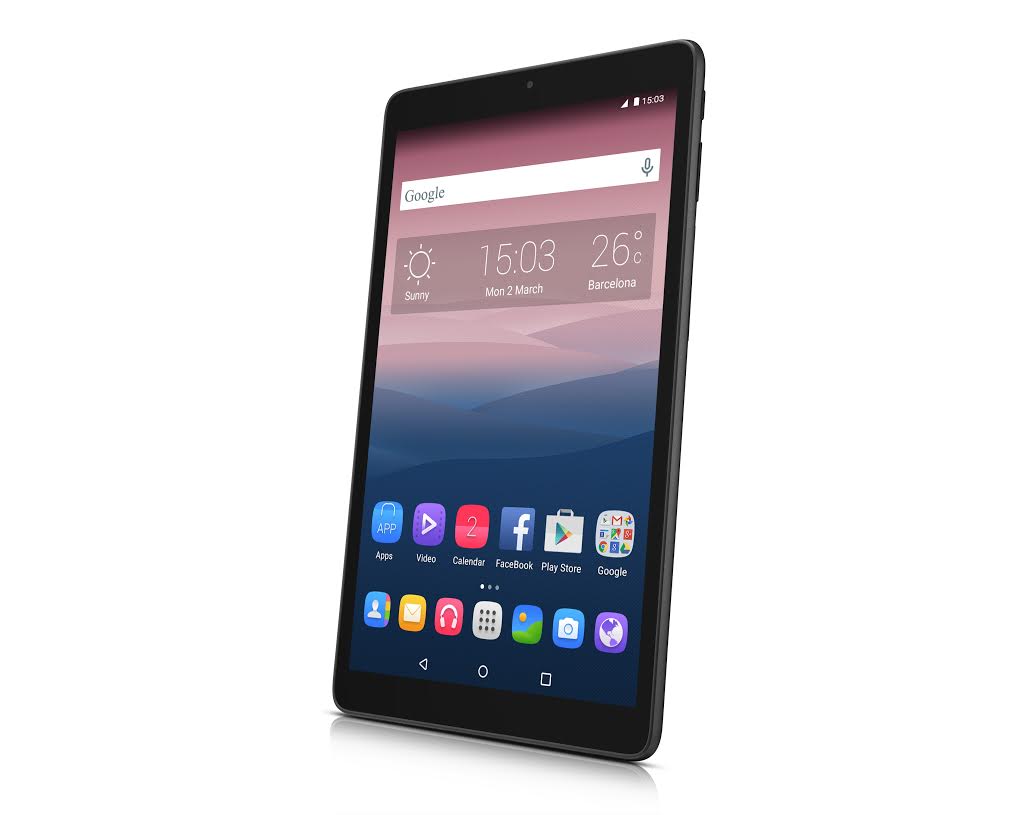
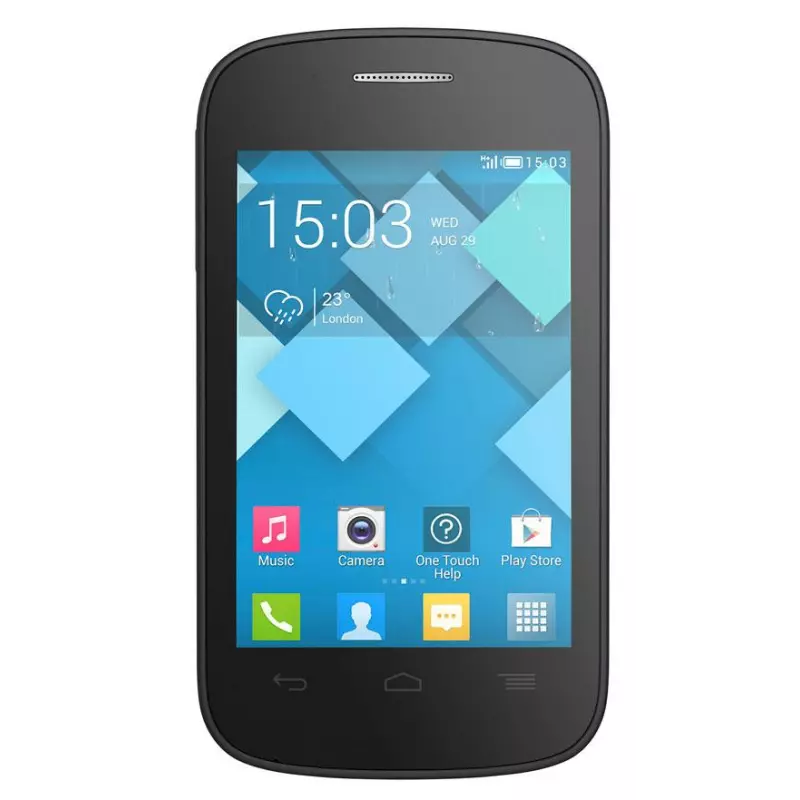
Este teclado puede variar según el modelo de tu dispositivo Alcatel, como los modelos de la serie One Touch, Pixi o Pop. Sin embargo, la funcionalidad principal de este teclado es la misma. El Alcatel TECLADO está diseñado para ser intuitivo y fácil de usar, facilitando la escritura rápida y precisa.
Además, permite personalizar la experiencia del usuario al ofrecer distintas configuraciones y opciones de autocorrección. Es fundamental conocer cómo cambiar el teclado para adaptarlo a tus necesidades y estilo de vida.
Cambiar el teclado en tu dispositivo
Cambiar el teclado en tu dispositivo Alcatel es esencial por varias razones. En primer lugar, la capacidad de escribir en diferentes idiomas ágilmente es vital si tienes amigos, familiares o compañeros de trabajo que hablan distintos idiomas. Configurar tu teclado para múltiples idiomas permite una comunicación más fluida y precisa.
Por otro lado, el teclado puede incluir varias funciones útiles, como el autocorrector, que al ser configurado correctamente reducirá los errores de escritura. Esto es especialmente importante en un mundo donde la comunicación escrita es fundamental, ya sea para fines personales o profesionales.
Además, personalizar tu teclado puede mejorar tu experiencia de usuario. Puedes elegir un diseño que te resulte cómodo y ajustar la configuración de forma que se adapte a cómo y dónde utilizas tu dispositivo. Cambiar el teclado no es solo una cuestión de comodidad, sino también de eficiencia y precisión.
Pasos previos para la configuración del teclado
Antes de proceder a cambiar o agregar idiomas en tu Alcatel TECLADO, es crucial asegurarte de que tu dispositivo esté actualizado. Asegúrate de que tienes la última versión del sistema operativo para evitar problemas de compatibilidad. Para verificar si hay actualizaciones, sigue estos pasos:
- Dirígete a Ajustes.
- Selecciona Acerca del teléfono.
- Toca Actualizaciones de software.
- Si hay una actualización disponible, sigue las instrucciones en pantalla para instalarla.
Una vez que te asegures de que tu dispositivo esté actualizado, puedes empezar a cambiar el idioma del teclado. También es recomendable reiniciar tu dispositivo después de realizar actualizaciones importantes para garantizar un rendimiento óptimo.
Instrucciones para agregar un nuevo idioma
Agregar un nuevo idioma a tu Alcatel TECLADO es un proceso bastante sencillo. A continuación, te proporcionamos una guía paso a paso para que puedas hacerlo sin inconvenientes:
- Abre el menú de Ajustes en tu dispositivo.
- Desplázate hasta encontrar Idioma y entrada y selecciónalo.
- Busca la opción Teclado virtual y elige el teclado que estés utilizando en ese momento.
- Ingresa a las Opciones de teclado y selecciona Idiomas.
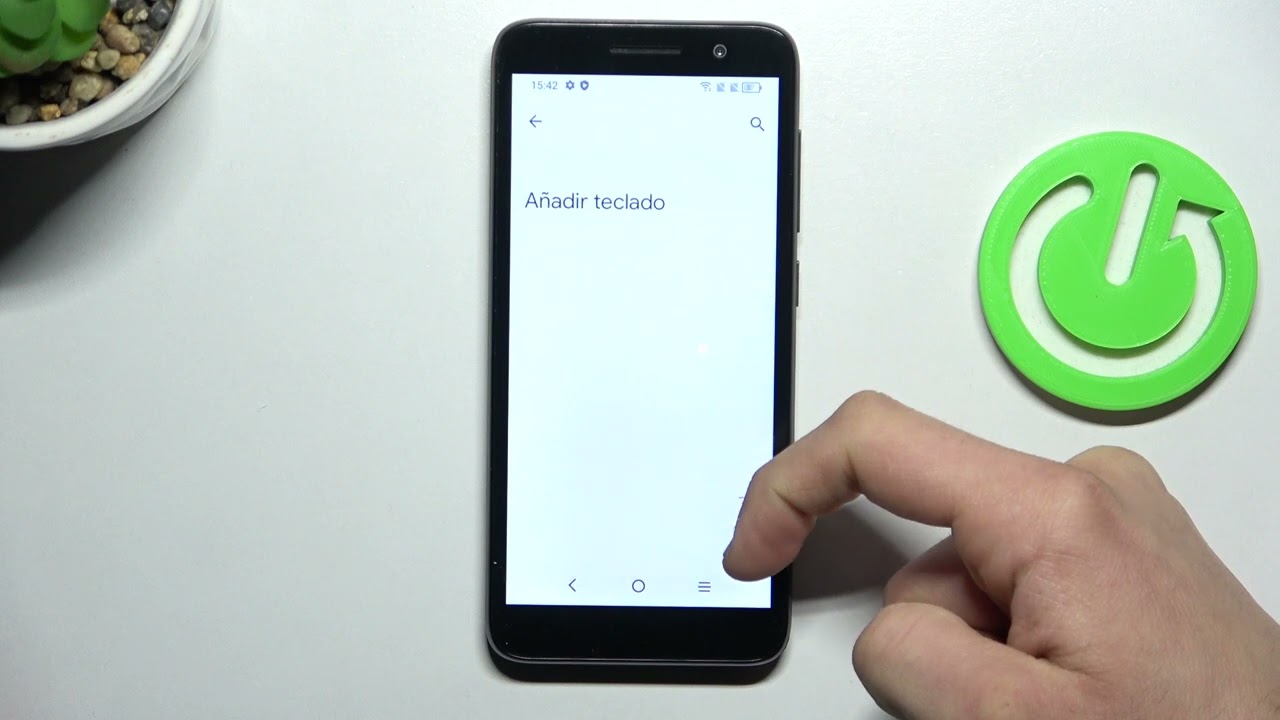
- Selecciona Add keyboard o Añadir teclado para ver la lista de idiomas disponibles.
- Escoge el idioma que desees agregar y asegúrate de activarlo.
Una vez que completes estos pasos, tu nuevo idioma estará disponible para utilizar. Este procedimiento puede variar ligeramente dependiendo del modelo específico de tu dispositivo Alcatel.
Cómo alternar entre diferentes idiomas de teclado
Alternar entre los diferentes idiomas del teclado en tu dispositivo Alcatel es muy simple y te facilitará la escritura en múltiples idiomas con un solo toque. Existen diferentes métodos para hacerlo:
- Si tu teclado tiene el icono de globo terráqueo, simplemente toca el botón y verás cómo cambia el idioma.
- En algunos modelos, puedes mantener presionado el botón de espacio para desplegar un menú donde podrás seleccionar el idioma deseado.
No olvides verificar que el teclado autocorrija palabras en el idioma correcto para evitar confusiones. Esta es una excelente manera de tener el control completo sobre cómo y en qué idioma deseas escribir.
Configuración del autocorrector en distintos idiomas
El autocorrector es una herramienta que puede ser muy útil, pero para que funciona correctamente, necesita estar configurado para el idioma adecuado. Si has agregado un nuevo idioma al teclado, también deberás configurar el autocorrector. Aquí te mostramos cómo:
- Vuelve al menú de Ajustes.
- Pulsa sobre Idioma y entrada.
- Selecciona el teclado que estás utilizando y accede a sus Opciones.
- Busca la opción de Autocorrección y selecciona el idioma correspondiente al teclado que deseas utilizar. Asegúrate de activar esta función.
Con esto, el autocorrector ahora estará optimizado para el idioma seleccionado, ayudándote a escribir más rápido y con menos errores, independientemente del idioma que uses.
Solución de problemas comunes al cambiar el teclado
Es posible que al cambiar el teclado o agregar nuevos idiomas, encuentres ciertos problemas. Aquí te dejamos algunos de los problemas más comunes y sus soluciones:
- El teclado no reconoce el nuevo idioma: Asegúrate de que el idioma esté correctamente instalado y activado en las configuraciones.
- Autocorrector no funciona: Verifica que el autocorrector esté habilitado para ese idioma específico y que la configuración de entrada sea la correcta.
- Duplicación de letras o problemas de escritura: Limpiar la caché del teclado puede resolver estos errores. Ve a los Ajustes y busca la opción de Aplicaciones, selecciona tu teclado, y elige Limpiar caché.
Si a pesar de esto, el problema persiste, trata de reiniciar tu dispositivo o restablecer el teclado a sus configuraciones de fábrica, lo que puede solucionar la mayoría de los problemas.
Consejos para una experiencia de escritura más eficiente
Una vez que hayas configurado tu Alcatel TECLADO y tus idiomas de forma óptima, aquí hay algunos consejos para mejorar aún más tu experiencia de escritura:
- Personaliza tu teclado: Cambiar el diseño o el fondo del teclado puede hacer que sea más agradable de usar.
- Usa frases sugeridas: Si tu teclado ofrece la opción de sugerencias, aprovéchala para escribir más rápido y con mayor precisión.
- Mantén un solo idioma por conversación: Cambiar recurrentemente entre idiomas mientras chateas puede causar errores. Es recomendable que en cada conversación uses solo un idioma.
Mejorar tu habilidad al usar el teclado puede requerir algo de tiempo, pero practicar y personalizar tu experiencia marca una gran diferencia en la efectividad de tus comunicaciones.
Dominar el uso del Alcatel TECLADO y su configuración de idioma puede ser un factor crucial para mejorar tu comunicación en múltiples idiomas. Maximiza tu potencial configurando el teclado apropiadamente y usando las herramientas que ofrecen autocorrección y sugerencias de texto. Con estos pasos y consejos, podrás disfrutar de una experiencia de escritura más fluida y sin contratiempos.
Recuerda que la práctica constante será la clave para mejorar tu velocidad y precisión al escribir. ¡Aprovecha todas las funcionalidades de tu Alcatel TECLADO para una experiencia única!