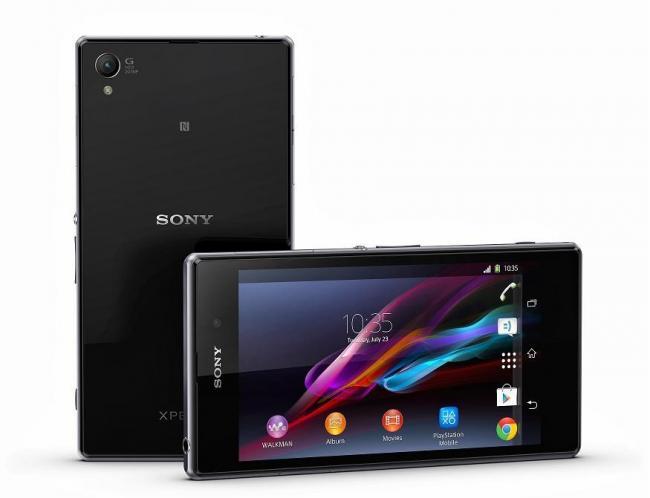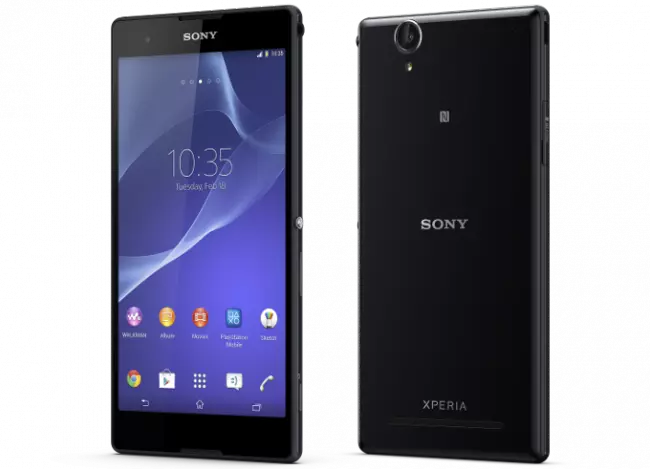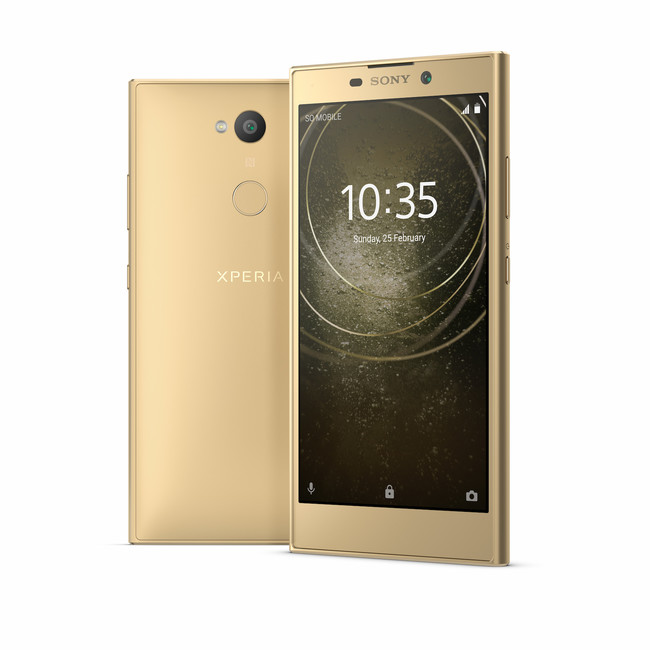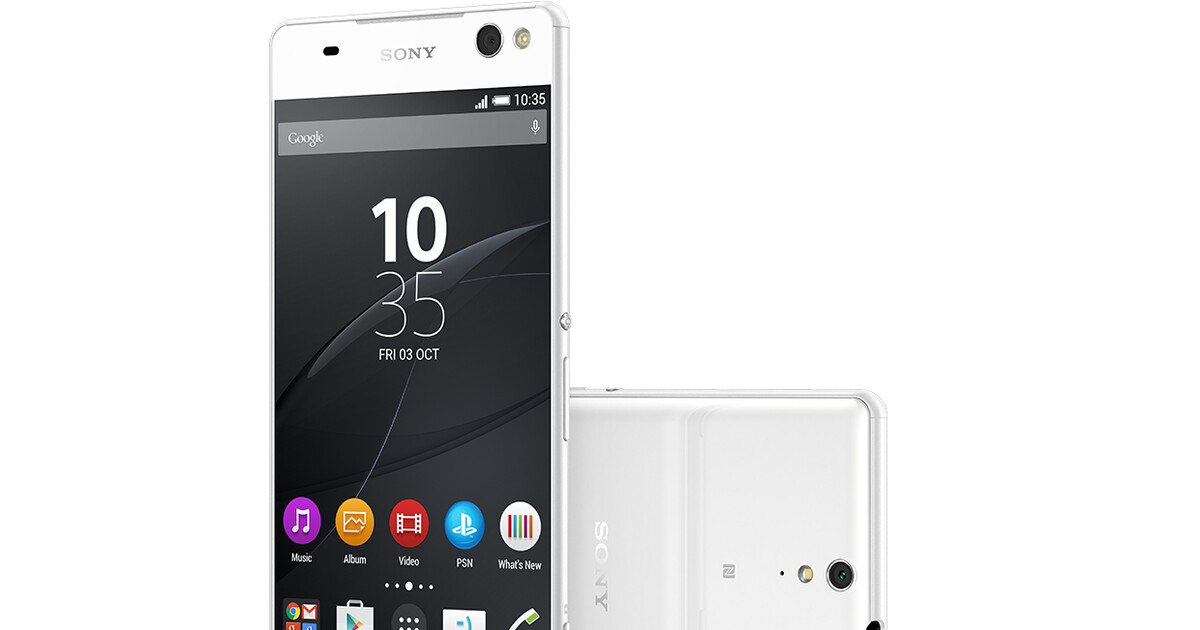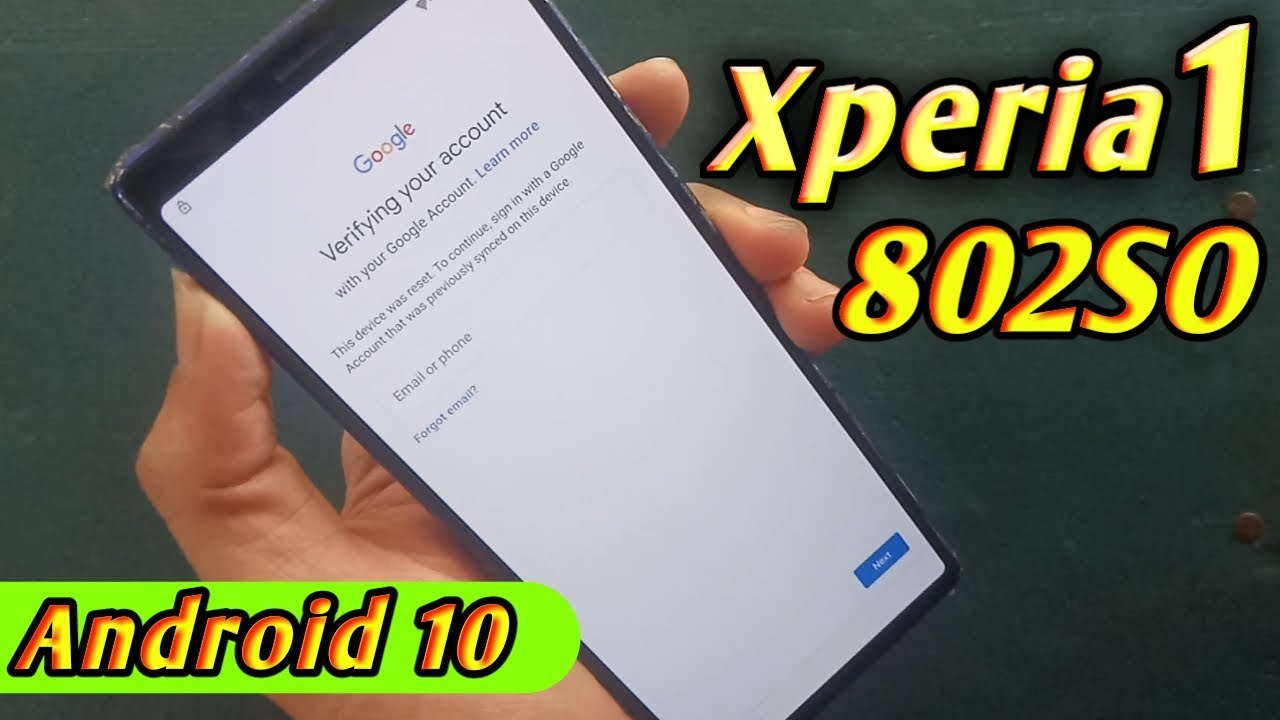
El hard reset en un Sony Xperia 1 es un proceso necesario para restaurar la configuración de fábrica del dispositivo, lo que elimina su cuenta de Google y otros problemas asociados.
¿Qué es un Hard Reset?
El hard reset, o reinicio de fábrica, es un procedimiento que devuelve un dispositivo a su estado original de fábrica. Este proceso elimina todos los datos almacenados en el dispositivo, incluyendo aplicaciones, configuraciones, fotos, contactos y más. Es una herramienta útil cuando se experimentan problemas graves de rendimiento o si deseas vender o regalar tu teléfono.
Cuando realizas un hard reset, se borra toda la información personal que ha sido almacenada en el dispositivo. Esto significa que es fundamental hacer una copia de seguridad de toda la información importante antes de proceder. Para muchos, esta es la solución más rápida y efectiva para resolver diversos inconvenientes técnicos, como problemas de software o rendimiento.
Eliminar la cuenta de google
Eliminar la cuenta de Google es un aspecto crucial del proceso de hard reset, especialmente debido a la seguridad que Google ha implementado para proteger la información del usuario. Si no se desvincula la cuenta antes de realizar el hard reset, el usuario podría enfrentar retos adicionales tras el reinicio, entre ellos el conocido bloqueo por cuenta de Google o FRP (Factory Reset Protection).
FRP es una medida de seguridad que evita que un teléfono que ha sido reiniciado pueda ser usado sin la verificación de la cuenta de Google previamente asociada. Esto significa que, si el dispositivo es robado o perdido, el nuevo usuario no podrá acceder a él sin la información de la cuenta de Google que se utilizó originalmente. Por ello, es esencial eliminar la cuenta antes de realizar el hard reset.
Advertencias antes de realizar el Hard Reset
Es importante tener en cuenta ciertas advertencias antes de proceder con un hard reset en tu Sony Xperia 1:
- Pérdida de datos: Todos tus datos serán eliminados permanentemente.
- No funciona si está bloqueado: Si tu dispositivo está bloqueado por una cuenta de Google, no podrás usarlo después del hard reset sin la información adecuada.
- Copia de seguridad: Se recomienda hacer una copia de seguridad de tus datos más importantes como fotos, contactos, y documentos.
- Recuperación de informes: Si hieres el proceso, el terminal podría quedar inoperativo.
Asegúrate de entender completamente las implicaciones de un hard reset antes de llevarlo a cabo. Estos son pasos que pueden tener un impacto significativo en la funcionalidad de tu dispositivo.
Pasos previos al reinicio de fábrica
Antes de realizar un hard reset, es fundamental seguir unos pasos previos para garantizar que el proceso sea efectivo y seguro:
- Hacer una copia de seguridad: Respaldar tus datos, sean fotos, videos, documentos o aplicaciones, para evitar perder información importante.
- Desvincular la cuenta de Google: Ve a la configuración de tu dispositivo, ingresa a la opción de cuentas y elimina tu cuenta de Google.
- Cargar la batería: Asegúrate de que el nivel de carga de la batería está suficientemente alto, al menos un 50%, para evitar que se apague durante el proceso.
- Revisar disponibilidad: Verifica que el dispositivo esté en funcionamiento óptimo antes de proceder, y asegúrate de que no haya ningún problema de hardware.
Siguiendo estos pasos previos, podrás realizar el hard reset de manera efectiva y minimizar el riesgo de perder datos valiosos.
Guía paso a paso para realizar el Hard Reset en Sony Xperia 1
Ahora que has seguido algunos pasos previos, es hora de realizar el hard reset en tu Sony Xperia 1. A continuación, te presento una guía clara y sencilla:
- Apaga el dispositivo: Mantén presionado el botón de encendido hasta que aparezca la opción de apagar y selecciona esa opción.
- Acceso al modo de recuperación: Mantén presionado el botón de volumen abajo durante 2-3 segundos.
- Botón de encendido: Mientras mantienes el botón de volumen, presiona y suelta brevemente el botón de encendido.
- Seleccionar Recovery: Usa el botón de volumen abajo para navegar a «Recovery» y confirma pulsando el botón de volumen arriba.
- Logo de Android: Cuando veas el logo de Android, mantén presionado el botón de volumen arriba.
- Botón de encendido nuevamente: Presiona y suelta el botón de encendido mientras mantienes presionado el botón de volumen arriba.
- Opciones de borrado: Selecciona «wipe data/factory reset» utilizando el botón de volumen abajo y confirma con el botón de encendido.
- Confirmar borrado: Elige «Yes–delete all user data» utilizando el botón de volumen y confirma pulsando el botón de encendido.
- Reiniciar el dispositivo: Finalmente, selecciona «reboot system now» para reiniciar tu teléfono.
Siguiendo estos pasos, podrás realizar un hard reset en tu Sony Xperia 1 de manera efectiva y rápida.
Solución de problemas comunes
Después de realizar un hard reset, podrías enfrentar algunos problemas comunes. Estos pueden incluir:
- El dispositivo no se enciende: Asegúrate de que tienes suficiente carga y, si es necesario, realiza una carga completa.
- Bloqueo en la cuenta de Google: Si el dispositivo está vinculado a una cuenta de Google, necesitarás la información de la misma para continuar accediendo al teléfono.
- Pérdida de funcionalidades: Algunos usuarios pueden experimentar pérdida de funcionalidades luego del reinicio. En este caso, intenta actualizar el software del dispositivo.
Si te enfrentas a cualquiera de estos problemas, asegúrate de buscar soluciones específicas o consultar el servicio técnico de Sony para obtener asistencia.
¿Qué hacer si el teléfono está bloqueado por la cuenta de Google?
Si el teléfono está bloqueado por la cuenta de Google después de un hard reset, necesitarás seguir un proceso adicional para ingresar a tu dispositivo. Este proceso tiene como objetivo la elusión de la protección de reinicio de fábrica o FRP.
- Recupera la cuenta: Si puedes acceder a la dirección de correo electrónico y contraseña, ingrésalas.
Visita la página oficial de recuperación de cuentas de Google, sigue las instrucciones y restablece tu contraseña si es necesario. - Soporte técnico: Si no puedes acceder a la cuenta, contacta al soporte técnico de Sony para el desbloqueo del FRP.
- Servicios de terceros: Existen herramientas y servicios de terceros que pueden ayudar, pero suelen cobrar un costo y debes proceder con precaución.
Recuerda que intentar eludir estas restricciones sin consentimiento puede ser ilegal y no se recomienda en absoluto.
Modelos de Sony Xperia 1 compatibles
El procedimiento de hard reset es compatible con los siguientes modelos de Sony Xperia 1:
- J8110
- J8170
- J9110
Asegúrate de que tu modelo esté en esta lista antes de proceder con el hard reset. Cada modelo puede tener ligeras variaciones en su software que podrían afectar el proceso.
Conclusión y recomendaciones
Realizar un hard reset en tu Sony Xperia 1 puede ser una solución rápida a muchos problemas, pero también debe ser un proceso considerado y planificado. Recuerda hacer una copia de seguridad de tus datos, desvincular tu cuenta de Google y seguir todos los pasos cuidadosamente para evitar problemas. Si enfrentas alguna dificultad, no dudes en buscar asistencia técnica.
Preguntas frecuentes sobre el Hard Reset en Sony Xperia 1
1. ¿El Hard Reset eliminará todos mis datos?
Sí, un hard reset eliminará todos los datos del dispositivo, incluyendo aplicaciones y archivos personales.
2. ¿Puedo realizar un Hard Reset si el teléfono está bloqueado?
No, si tu dispositivo está bloqueado por la cuenta de Google, necesitarás información de acceso para utilizarlo después.
3. ¿Es seguro realizar un Hard Reset?
Sí, siempre que hayas respaldado tus datos y sigas las instrucciones correctas.
4. ¿Cuánto tiempo tarda un Hard Reset?
El proceso suele tardar entre 10 y 15 minutos, dependiendo de las circunstancias del dispositivo.
5. ¿Puedo revertir un Hard Reset?
No, una vez que se ha realizado, no hay manera de revertir un hard reset y recuperar los datos eliminados sin una copia de seguridad.
Espero que esta guía te haya resultado clara y útil para realizar el hard reset en tu Sony Xperia 1. Siguiendo estos pasos, podrás solucionar diversos problemas y tener un dispositivo como nuevo.