
Actualizar una aplicación en un dispositivo Android es esencial para aprovechar al máximo sus funcionalidades y mantener la seguridad de los datos. En el caso de WhatsApp, una de las aplicaciones de mensajería más importantes, esto no es la excepción.
Mantener whatsapp actualizado
Actualizar WhatsApp es fundamental por diversas razones. En primer lugar, las actualizaciones frecuentemente incluyen mejoras de seguridad que protegen tus datos y conversaciones de posibles vulnerabilidades. Además, las nuevas versiones suelen traer características innovadoras y correcciones de errores que mejoran la experiencia del usuario.
Cuando actualizas WhatsApp, tienes acceso a funciones como videollamadas de mejor calidad, opciones de personalización y herramientas de administración de chats. No estar al día con las últimas actualizaciones puede resultar en una experiencia de usuario limitada y, en algunos casos, potenciales problemas de funcionalidad.
Por lo tanto, es crucial saber cómo puedes actualizar WhatsApp en Android para asegurar que siempre estés utilizando la versión más efectiva y segura de la aplicación.
Requisitos para actualizar WhatsApp en Android
Antes de comenzar el proceso de actualizar WhatsApp, hay ciertos requisitos que debes cumplir. Asegúrate de tener:
- Un dispositivo Android: WhatsApp es compatible con la mayoría de los smartphones que ejecutan el sistema operativo Android 4.1 y versiones posteriores.
- Conexión a Internet: Preferentemente una conexión WiFi, ya que las actualizaciones pueden ser pesadas y consumir datos móviles.
- Espacio de almacenamiento suficiente: Al menos 150 MB de espacio libres en tu dispositivo para poder descargar e instalar la actualización sin problemas.
- Una cuenta de Google: Necesitas una cuenta de Google configurada en tu dispositivo para acceder a Google Play Store.
Pasos para actualizar WhatsApp desde Google Play
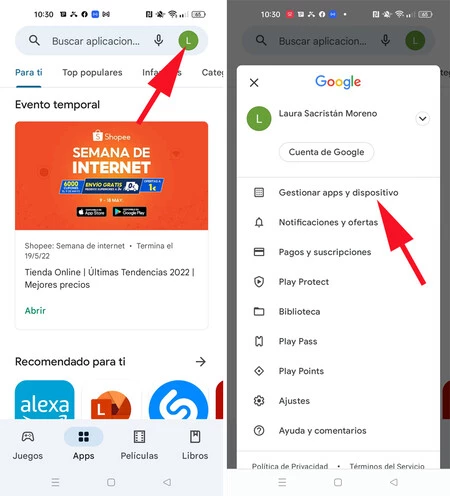
Actualizar WhatsApp es un proceso sencillo que puedes realizar desde la tienda de aplicaciones de Google. Aquí te mostramos los pasos:
- Abre Google Play Store: Busca el icono de la tienda de aplicaciones en tu dispositivo y haz clic en él.
- Busca WhatsApp: Una vez dentro de Google Play, utiliza la barra de búsqueda en la parte superior y escribe “WhatsApp”.
- Selecciona WhatsApp Messenger: En los resultados, haz clic en el primer resultado que aparece, que debe ser WhatsApp Messenger.
- Actualizar: Si hay una nueva versión disponible, verás un botón que dice “Actualizar”. Haz clic en él y espera a que la descarga e instalación se completen.
- Esperar y verificar: Luego de la instalación, verifica que la aplicación se haya actualizado correctamente abriéndola.
Alternativa: descargar WhatsApp desde su sitio oficial
Si prefieres no usar Google Play Store, puedes actualizar y descargar WhatsApp desde el sitio web oficial de la aplicación. Aquí están los pasos:
- Visita el sitio web de WhatsApp: Accede a la página oficial de WhatsApp desde tu navegador.
- Selecciona “Descargar”: Busca la opción “Descargar” e ingresa a la sección de Android.
- Descarga el archivo APK: Haz clic en el enlace para descargar el archivo APK de WhatsApp.
- Permitir la instalación de fuentes desconocidas: Antes de instalar, ve a “Ajustes” > “Seguridad” y activa “Fuentes desconocidas” para permitir la instalación.
- Instala el APK: Una vez descargado, accede a la carpeta de descargas y toca el archivo APK para instalarlo.
Consejos para una actualización sin problemas
Para garantizar que el proceso de actualizar WhatsApp sea libre de inconvenientes, considera los siguientes consejos:
- Realiza una copia de seguridad: Antes de actualizar, haz una copia de seguridad de tus chats para evitar cualquier pérdida de información.
- Usa WiFi: Siempre que sea posible, utiliza una conexión WiFi para evitar el consumo excesivo de datos.
- Mantén tu teléfono cargado: Asegúrate de que tu dispositivo tenga suficiente carga para evitar que se apague durante la actualización.
- Revisa el espacio de almacenamiento: Confirma que tienes suficiente espacio libre en tu dispositivo.
Qué hacer si tienes problemas al actualizar WhatsApp
Si encuentras problemas al actualizar WhatsApp, no te preocupes. Aquí tienes algunas soluciones comunes:
- Problemas de conexión: Asegúrate de que tu conexión a Internet esté activa y funcionando.
- Espacio insuficiente: Verifica el almacenamiento de tu dispositivo y elimina aplicaciones o archivos innecesarios si es necesario.
- Reinicia el dispositivo: A veces, un simple reinicio del teléfono puede ayudar a resolver problemas de software.
- Desinstalar y reinstalar: Si la actualización no funciona, considera desinstalar la aplicación y luego instalarla nuevamente.
Beneficios de las últimas versiones de WhatsApp
Actualizar WhatsApp a la última versión te permite disfrutar de varias ventajas. Estas son algunas de las más destacadas:
- Nuevas características: Las actualizaciones suelen incorporar nuevas funciones, como reacciones a mensajes, stickers animados y mejoras en las videollamadas.
- Mejoras de rendimiento: Con cada actualización, se optimizan aspectos de la aplicación que hacen que funcione más rápidamente y con menos problemas.
- Panel de privacidad mejorado: Las nuevas versiones incluyen opciones más avanzadas para gestionar quién puede ver tus datos y estados.
- Solución de errores: Cada actualización corrige problemas reportados por los usuarios, ofreciendo una experiencia más fluida.
Mantén tu aplicación siempre actualizada
Actualizar WhatsApp en Android es clave para disfrutar de la mejor experiencia, proteger tus datos y acceder a las últimas funciones. No olvides hacerlo regularmente para mantener tu mensajería siempre optimizada.


