
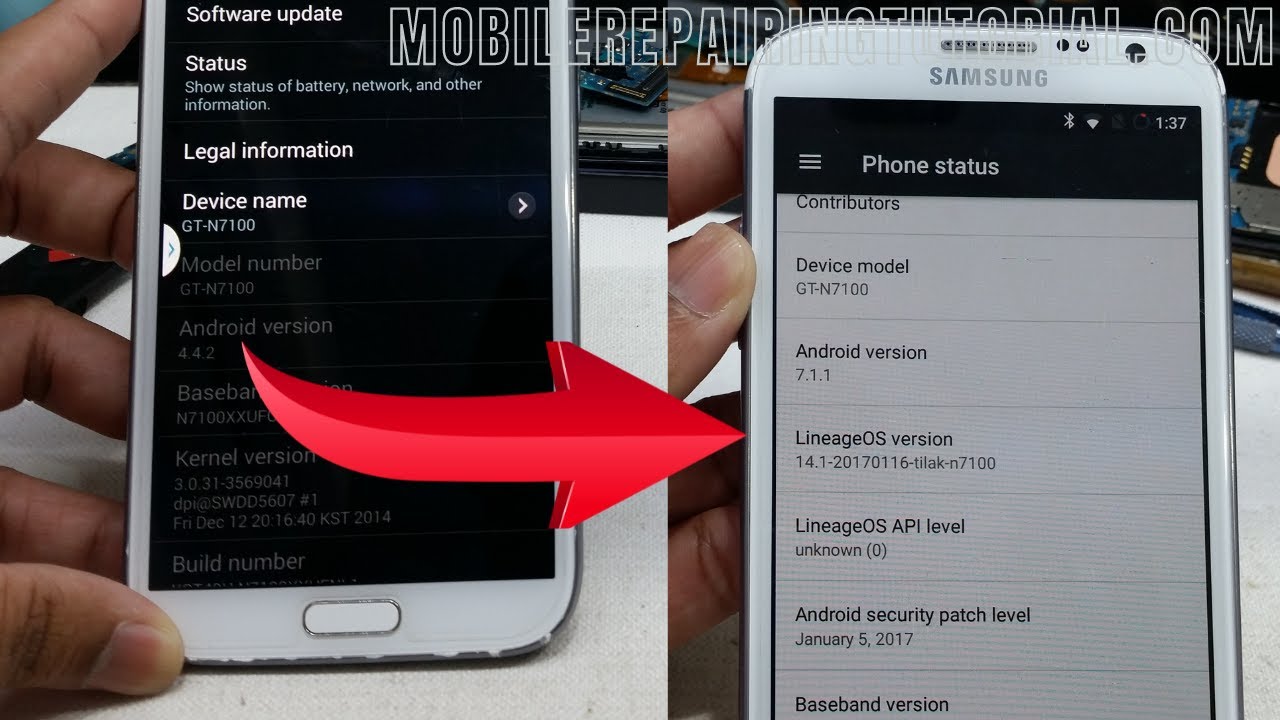
Actualizar tu dispositivo es esencial para mantenerlo en óptimas condiciones y aprovechar al máximo su rendimiento. Aquí te mostramos cómo puedes hacerlo fácilmente con tu Galaxy Note II.
¿Por qué es importante actualizar tu Galaxy Note II?
Actualizar tu Galaxy Note II es fundamental por varias razones. En primer lugar, las actualizaciones de software no solo son una cuestión de nuevas características, sino que también incluyen parches de seguridad que protegen tu dispositivo de amenazas potenciales. Sin estas actualizaciones, tu teléfono podría ser vulnerable a malware y otros ataques.
Además, a medida que los desarrolladores mejoran el software, también corrigen errores que pueden afectar el rendimiento y la estabilidad de tu dispositivo. Esto significa que, al mantener tu Galaxy Note II actualizado, estarás disfrutando de un funcionamiento más fluido y de una experiencia de usuario mucho más placentera.
Finalmente, muchas aplicaciones requieren las versiones más recientes del sistema operativo para funcionar correctamente. Si no actualizas tu dispositivo, es posible que te pierdas nuevas aplicaciones o funcionalidades importantes.
Requisitos previos para la actualización
Antes de comenzar el proceso de actualización, es importante cumplir con algunos requisitos básicos:
- Espacio suficiente: Asegúrate de que tu Galaxy Note II tenga suficiente espacio de almacenamiento disponible. Generalmente, se recomienda tener al menos un 20% de espacio libre.
- Carga de batería: Asegúrate de que la batería esté cargada al menos al 50% para evitar que el teléfono se apague durante la actualización.
- Conexión a internet: Necesitarás una conexión a internet estable, preferiblemente WiFi, para descargar la actualización.
Cómo verificar la versión actual de tu Galaxy Note II
Antes de proceder a actualizar, es fundamental comprobar qué versión de software tienes instalada actualmente. Para hacerlo:
- Ve a la configuración de tu teléfono.
- Selecciona Acerca del dispositivo.
- Busca la opción Información del software. Aquí podrás ver qué versión de Android tienes actualmente instalada.
Esto te permitirá determinar si tu Galaxy Note II necesita una actualización o si ya está en la versión más reciente.
Pasos para actualizar tu Galaxy Note II manualmente
Si decides actualizar manualmente tu Galaxy Note II, sigue estos pasos:
- Conéctate a una red WiFi estable.
- Ve a Configuración > Más > Actualizaciones del sistema.
- Selecciona Buscar actualizaciones.
- Si hay una actualización disponible, tendrás la opción de descargarla e instalarla. Sigue las instrucciones en pantalla.
Recuerda que el proceso puede tardar algunos minutos, así que ten paciencia. Una vez que se complete, tu teléfono se reiniciará automáticamente.
Programar actualizaciones automáticas en tu Galaxy Note II
Para facilitar futuras actualizaciones, puedes programar tu Galaxy Note II para que busque actualizaciones automáticamente:
- Ingresa en la Configuración de tu dispositivo.
- Ve a Más > Actualizaciones del sistema.
- Activa la opción Actualizar automáticamente. Esto permitirá que tu dispositivo busque e instale las actualizaciones disponibles sin necesidad de que lo hagas manualmente.
Ten en cuenta que, dependiendo de la configuración de tu dispositivo, puede que necesites una conexión WiFi para descargar las actualizaciones automáticamente.
Activar la descarga automática de actualizaciones con WiFi
Si prefieres que tu Galaxy Note II descargue las actualizaciones automáticamente solo cuando está conectado a WiFi, puedes activarlo:
- Ve a Configuración.
- Selecciona Uso de datos.
- Asegúrate de que la opción Descargas automáticas con WiFi esté habilitada. Esto garantizará que tu teléfono solo descargue actualizaciones cuando esté en una red WiFi, conservando así tu plan de datos móviles.
Solución de problemas comunes durante la actualización
Pueden surgir problemas durante el proceso de actualización de tu Galaxy Note II. Aquí te mostramos algunas soluciones a problemas comunes:
- Problema: No se encuentra ninguna actualización. Asegúrate de que tu dispositivo esté conectado a internet y que no haya una interferencia en la señal.
- Problema: La descarga se detiene. Si la descarga se interrumpe, intenta reiniciar tu teléfono y vuelve a intentar la actualización.
- Problema: Tu dispositivo se queda atascado en el logo. Si esto sucede tras la actualización, intenta realizar un restablecimiento de fábrica como último recurso. Recuerda hacer una copia de seguridad de tus datos antes de proceder.
Actualizar tu Galaxy Note II no solo mejora el rendimiento, sino que también garantiza la seguridad de tu dispositivo. Siguiendo los pasos mencionados anteriormente, puedes mantener tu teléfono en la mejor forma posible. Recuerda siempre verificar que tienes suficiente espacio de almacenamiento y que tu dispositivo está cargado antes de comenzar.
Asimismo, programar actualizaciones automáticas y activar la descarga automática de actualizaciones con WiFi son excelentes maneras de asegurarte de que no te perderás ninguna mejora importante.
Preguntas frecuentes sobre la actualización del Galaxy Note II
Para ayudarte aún más, aquí tienes algunas preguntas frecuentes sobre la actualización del Galaxy Note II:
- ¿Puedo volver a la versión anterior de Android?
Dependiendo de la versión a la que actualices, puede que no sea posible revertir a una versión anterior sin un proceso más complicado que involucra el flasheo del dispositivo.
- ¿Las actualizaciones de software son gratuitas?
Sí, todas las actualizaciones de software son gratuitas para los dispositivos Samsung.
- ¿Por qué mi Galaxy Note II no se actualiza automáticamente?
Esto puede deberse a falta de conexión a internet, espacio insuficiente o la configuración de tus actualizaciones automáticas no está habilitada.
Seguir la información aquí presentada sobre cómo actualizar tu Galaxy Note II te ayudará a mantener tu dispositivo seguro y funcionando correctamente. ¡No esperes más y actualiza tu teléfono hoy mismo!


