
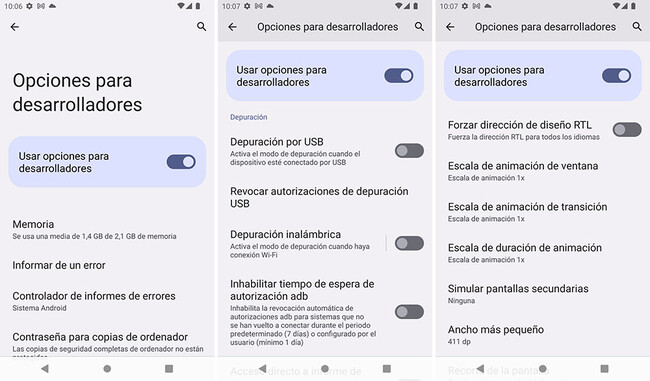
Activar las opciones avanzadas en tu dispositivo Android puede llevar tu experiencia a un nuevo nivel. Con unos simples pasos, podrás acceder a herramientas y configuraciones que optimizan y personalizan tu uso diario.
¿Qué son las Opciones de Desarrollador?
Las Opciones de Desarrollador son un conjunto de configuraciones avanzadas, ocultas por defecto en los dispositivos Android, que permiten a los usuarios modificar y personalizar su experiencia de uso. Estas opciones están destinadas principalmente a desarrolladores de aplicaciones, pero también son útiles para usuarios que desean optimizar el rendimiento y mejorar ciertas características de su dispositivo.
Al activar estas opciones, los usuarios pueden acceder a herramientas para depuración, ajustes de rendimiento y personalización. Aunque estas características están pensadas para un uso más técnico, cualquier persona puede beneficiarse de ellas con un poco de conocimiento y precaución.
Cómo activar las Opciones de Desarrollador en tu dispositivo
Activar las Opciones de Desarrollador en Android es un proceso sencillo y directo. Los pasos pueden variar ligeramente según la versión de Android o la personalización del fabricante, pero en general, siguen este patrón:
- Accede a la Configuración de tu dispositivo.
- Desplázate hacia abajo y selecciona Acerca del teléfono.
- Busca la opción Número de compilación.
- Toca el Número de compilación siete veces consecutivas. Aparecerá un mensaje indicando que ahora eres un desarrollador.
- Regresa al menú de configuración y verás Opciones de desarrollador disponible.
Asegúrate de proceder con cuidado al modificar estas configuraciones, ya que algunos cambios pueden impactar negativamente en el funcionamiento del dispositivo si no se manejan correctamente.
1. Desactivar animaciones para un rendimiento ágil
Una de las maneras más efectivas de mejorar el rendimiento de tu teléfono Android es desactivar las animaciones. Las animaciones pueden hacer que el dispositivo se sienta más suave, pero en dispositivos más antiguos o con menos recursos, pueden causar un retraso notable. Para desactivarlas, sigue estos pasos:
- Ve a Opciones de desarrollador.
- Busca la sección Escala de animación de ventana, Escala de animación de transición y Escala de duración de animador.
- Cambia cada una de estas opciones a Animación desactivada.
Después de realizar esta modificación, notarás que el dispositivo se siente mucho más rápido y receptivo.
2. Forzar el modo oscuro en aplicaciones no compatibles
El modo oscuro es una característica popular que muchos usuarios prefieren por ser más cómoda para la vista y ayudar a ahorrar batería. Sin embargo, no todas las aplicaciones ofrecen soporte para esta función. Puedes forzarlo en aplicaciones que no lo tienen siguiendo estos pasos:
- Dirígete a Opciones de desarrollador.
- Activa la opción Forzar modo oscuro o Modo oscuro forzado.
Ahora, las aplicaciones que no tienen soporte para el modo oscuro adoptarán este estilo, brindando una experiencia más consistente en tu dispositivo.
3. Mejorar el rendimiento en juegos con Force 4x MSAA
Si eres un jugador, probablemente te interese mejorar la calidad gráfica de tus juegos. La opción Force 4x MSAA (Multisampling Anti-Aliasing) permite suavizar los bordes y mejorar la calidad visual en juegos 3D. Esto, sin embargo, puede impactar en el consumo de batería. Para activar esta función:
- Accede a Opciones de desarrollador.
- Busca la opción Forzar 4x MSAA y actívala.
Despertar el potencial de los gráficos de tus juegos puede proporcionar una experiencia mucho más placentera.
4. Multitarea eficiente: forzar actividades en pantalla dividida
La multitarea puede ser más fácil en ciertos dispositivos, pero puedes forzar algunas aplicaciones a utilizar la pantalla dividida, incluso si no son compatibles. Esto se hace mediante la opción Forzar actividades a redimensionar.
- Ve a Opciones de desarrollador.
- Activa Forzar actividades a redimensionar.
Después de hacer este ajuste, podrás abrir aplicaciones en un diseño de pantalla dividida, lo que mejora la eficiencia al trabajar con múltiples aplicaciones al mismo tiempo.
5. Mantener la pantalla activa durante la carga
Si necesitas que tu pantalla esté sempre encendida mientras tu dispositivo se está cargando, puedes habilitar esta opción en las Opciones de desarrollador. Esto es útil, por ejemplo, si estás usando el dispositivo para ver un video o para mantener la visualización de información.
- Cierra todas las demás opciones y dirígete a las Opciones de desarrollador.
- Habilita la opción Establecer la pantalla activa mientras se carga.
Esto permite que tu pantalla permanezca encendida sin entrar en modo de suspensión, facilitando varias actividades.
6. Modificar el modo de color para mayor comodidad visual
Los ajustes de color de la pantalla pueden ser una gran ayuda para aquellas personas con sensibilidad a los colores. Modificando el modo de color puedes mejorar la experiencia visual. Puedes elegir entre múltiples opciones, pero el más común es el sRGB que proporciona una mejor visualización.
- Accede a Opciones de desarrollador.
- Busca Método de color.
- Selecciona sRGB como tu método de color preferido.
Esto no solo ayuda a la comodidad visual, sino que también puede ayudar a conservar la batería en algunos dispositivos.
7. La depuración usb
La depuración USB es una herramienta esencial para desarrolladores y usuarios avanzados. Permite la comunicación entre tu dispositivo Android y un ordenador, fundamental para transferir datos, instalar aplicaciones y realizar otras configuraciones.
Activar la depuración USB permite una mayor flexibilidad en el manejo de tu dispositivo y es un primer paso fundamental si planeas hacer ajustes más avanzados o realizar el root de tu smartphone.
8. Uso automático de datos móviles en caso de señal débil
Si a menudo pierdes conexión WiFi o tienes señales débiles, puedes habilitar una opción que permitirá que tu dispositivo cambie automáticamente a datos móviles. Esto asegura que siempre estés conectado, evitando interrupciones en tus actividades.
- Dirígete a Opciones de desarrollador.
- Activa la opción Permitir el uso de datos móviles en caso de señal débil.
De esta forma, podrás disfrutar de una conexión más estable, sin importar la situación.
9. Acelerar GPU para una mejor experiencia de juego
El rendimiento gráfico es esencial para una experiencia de juego fluida. Puedes acelerar la GPU (Unidad de Procesamiento Gráfico) de tu dispositivo para obtener mejores gráficos al jugar. Sin embargo, debes tener en cuenta que este ajuste puede afectar también a otras aplicaciones.
- Accede a Opciones de desarrollador.
- Busca Forzar renderización por GPU y actívala.
Este ajuste se traduce en un rendimiento gráfico superior que puede mejorar tu experiencia general de juego.
10. Proteger copias de seguridad con encriptación
Para quienes manejan información sensible, proteger las copias de seguridad es un paso fundamental. Puedes asegurar que tus datos estén encriptados, dificultando el acceso no autorizado.
- Ve a Opciones de desarrollador.
- Activa la opción Encriptar copias de seguridad.
Al utilizar esta función, tus datos estarán mejor protegidos en caso de pérdida o robo de tu dispositivo.
Potencia tu experiencia Android hoy mismo
Explorar y activar las Opciones de desarrollador en tu Android puede revolucionar tu experiencia diaria. Desde mejorar el rendimiento hasta obtener nuevas características, estos pequeños ajustes pueden hacer una gran diferencia.


