
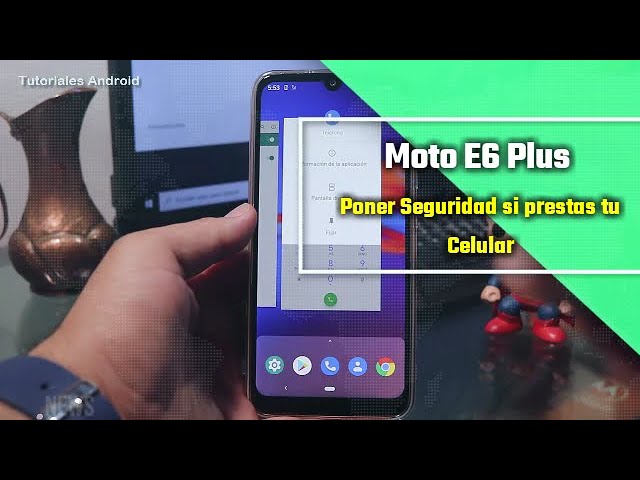
A veces necesitamos que otra persona use nuestro Motorola Moto E6s (2020) sin acceder al resto de nuestras aplicaciones y datos por razones de privacidad o seguridad. Esto puede ser útil al prestar el dispositivo a amigos, familiares o niños pequeños, permitiéndoles utilizar solo una aplicación específica, como ver vídeos en YouTube, sin salir de ella o interactuar más. La configuración de esta función está disponible desde Android 9, que es la versión con la que viene el Moto E6s (2020).
¿Por qué es importante bloquear aplicaciones?
Desbloquear el dispositivo y permitir que otros usuarios accedan a nuestras aplicaciones puede ser riesgoso. Puede generar situaciones incómodas o riesgos de privacidad. La opción de bloquear aplicaciones en el Motorola Moto E6s te permite personalizar qué información es accesible y proteger tu privacidad. Esto es especialmente relevante cuando entregas tu teléfono a niños o amigos, quienes pueden comenzar a navegar por tus redes sociales o correos electrónicos sin tu consentimiento.
Además, bloquear aplicaciones puede preservar la integridad de datos personales, como información bancaria o mensajes privados. De esta manera, puedes garantizar que tu información sensible no sea vista ni modificada sin tu autorización.
La función de bloqueo te ofrece una capa adicional de seguridad que es sencilla de usar y garantiza tranquilidad cuando prestas tu dispositivo a otros.
Requisitos previos para bloquear aplicaciones
Antes de comenzar a bloquear aplicaciones en tu Motorola Moto E6s, hay algunos requisitos previos que debes cumplir. Primero, necesitarás tener la versión correcta del sistema operativo de Android. El Moto E6s viene con Android 9.0 Pie, que incluye la funcionalidad de anclaje de aplicaciones.
Además, asegúrate de que tu dispositivo esté actualizado a la última versión del sistema operativo. Esto optimiza la seguridad y el rendimiento del teléfono. Para verificar si tienes actualizaciones disponibles, simplemente ve a Configuración > Sistema > Actualizaciones del sistema.
Por último, familiarízate con las aplicaciones que deseas bloquear. Esto será útil, ya que tendrás que elegir las aplicaciones específicas que estarán disponibles durante el anclaje.
Acceso a la función de anclaje de aplicaciones
El siguiente paso es acceder a la función que permite el anclaje de aplicaciones en tu Motorola Moto E6s. Esta opción a veces puede estar llamada «Modo de pantalla dividida» o «Anclaje de pantalla». Se encuentra en la sección de configuraciones del dispositivo. Para llegar ahí, sigue estos pasos:
- Abre la aplicación Configuración en tu dispositivo.
- Desplázate hacia abajo y selecciona Aplicaciones y notificaciones.
- Busca y toca en Información sobre el anclaje de aplicaciones o Acceso especial a aplicaciones.
- Aquí verás una opción para «Anclar aplicaciones», asegúrate de que esta opción esté activada.
Cómo activar el anclaje de aplicaciones en Motorola Moto E6s
El siguiente paso es activar la función de anclaje de aplicaciones. Esto te permitirá seleccionar qué aplicación deseas bloquear para que otros usuarios solo tengan acceso a esa aplicación en particular. Para activar el anclaje de aplicaciones, sigue estos sencillos pasos:
- Desde la pantalla principal, abre la aplicación Configuración.
- Ve a Aplicaciones y notificaciones.
- Selecciona Avazar y luego selecciona Acceso especial a aplicaciones.
- Toca en Anclaje de aplicaciones.
Una vez que hayas activado el anclaje de aplicaciones, tu Motorola Moto E6s estará listo para permitirte seleccionar la aplicación que deseas bloquear.
Pasos para bloquear una aplicación específica
Ahora que has activado el anclaje de aplicaciones, el siguiente paso es elegir qué aplicación quieres bloquear. Los pasos son simples y directos:
- Abre la aplicación que deseas anclar. Por ejemplo, si quieres que alguien solo vea vídeos en YouTube, abre esa aplicación.
- Ahora, accede al menú reciente. Para esto, toca el botón cuadrado en la parte inferior derecha de tu pantalla.
- Identifica la aplicación que deseas anclar y desliza hacia arriba o hacia la opción que diga “Anclar” (puede aparecer un ícono de pin).
- Confirma que deseas anclar la aplicación tocando sobre “Anclar” en la ventana emergente.
Una vez que la aplicación esté anclada, el usuario solo podrá usar esa aplicación en particular, sin poder salir o acceder a otras aplicaciones o información en tu dispositivo.
Desbloquear aplicaciones: cómo salir del modo anclaje
Después de anclar una aplicación, puede que necesites volver a acceder a todas tus aplicaciones. Para hacer esto, simplemente deberás seguir estos pasos que son igual de simples:
- Pide a la persona que esté utilizando el dispositivo que presione y mantenga presionado el botón de Inicio y el botón de Retroceder al mismo tiempo.
- El dispositivo debería solicitar que ingreses tu PIN, patrón o contraseña de seguridad para salir del anclaje.
- Introduce la información correcta para desbloquear el dispositivo.
De esta manera, habrás regresado al modo normal del Motorola Moto E6s, y podrás acceder a todas tus aplicaciones como antes.
Consejos para asegurar tu dispositivo y datos
El bloqueo de aplicaciones es una excelente herramienta de seguridad, pero hay otras cosas que debes considerar para proteger aún más tu Motorola Moto E6s:
- Establece un PIN o contraseña: Asegúrate de que tu dispositivo tenga un código de bloqueo seguro que impida el acceso no autorizado a tus datos.
- Utiliza el escáner de huellas dactilares: Si tu dispositivo tiene esta función, activarla es una excelente forma de añadir otra capa de seguridad.
- Desactiva el acceso a aplicaciones sensibles: Revisa las aplicaciones instaladas y desactiva el acceso a aquellas que no deseas que otros puedan abrir.
Siguiendo estas recomendaciones, puedes asegurarte de mantener tu dispositivo y datos seguros incluso cuando lo prestas a otras personas.
Soluciones alternativas para mayor seguridad
Si bien el anclaje de aplicaciones es una opción útil, existen otras aplicaciones de terceros que ofrecen funcionalidades adicionales para bloquear aplicaciones específicas:
- AppLock: Esta es una aplicación popular que permite bloquear aplicaciones individuales con contraseña o patrón, lo que proporciona una protección adicional.
- Kids Place: Ideal para los padres, esta aplicación permite restringir el acceso a ciertas aplicaciones y establecer límites en el tiempo de uso.
- Secure Folder: Para dispositivos específicos, esta función permite mantener las aplicaciones y datos sensibles en una carpeta segura, accesible solo mediante autenticación.
Utilizar estas aplicaciones puede ofrecerte un control adicional sobre tu privacidad y seguridad al usar tu Motorola Moto E6s.
Manteniendo tu privacidad y seguridad en el Moto E6s
El bloqueo de aplicaciones es una función práctica y esencial que permite a los usuarios del Motorola Moto E6s mantener su información privada y segura. Al seguir los valiosos consejos y pasos descritos, podrás compartir tu dispositivo con amigos o familiares sin preocuparte de que vean información personal. Cuida tu privacidad y disfruta de tus aplicaciones sin inconvenientes.






