
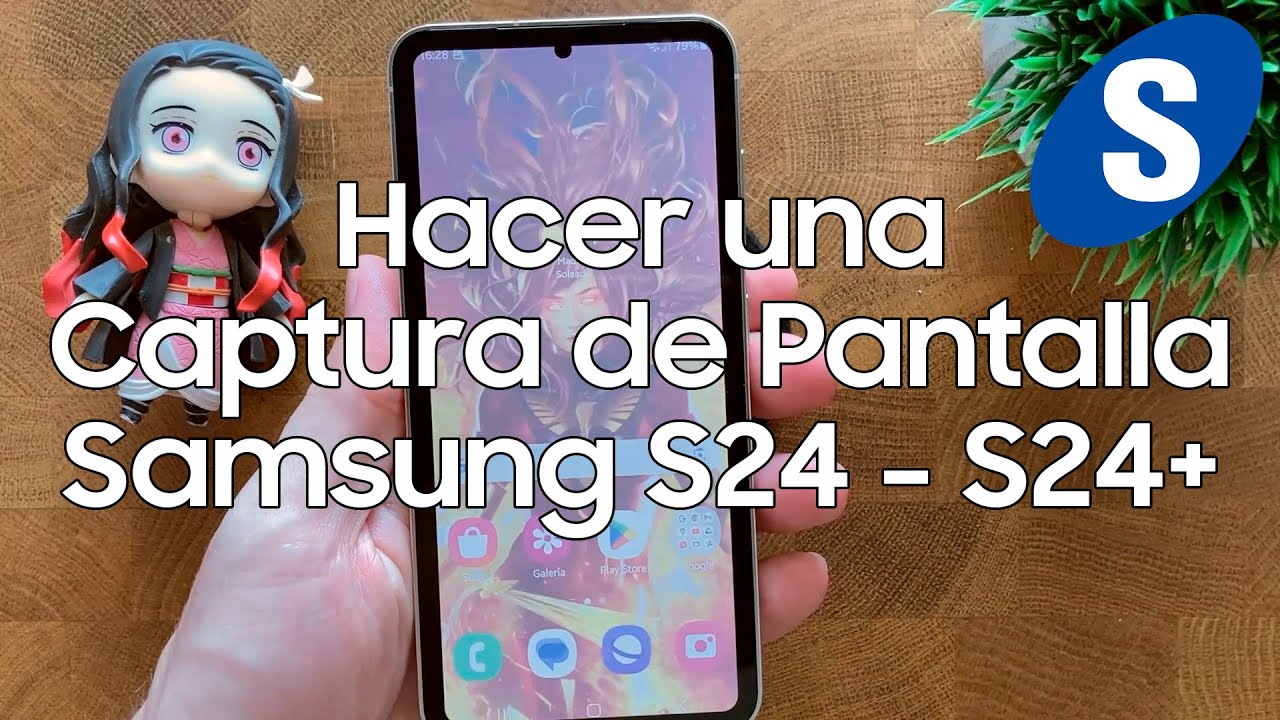
Descubrir el proceso de captura de pantalla Samsung S24 es esencial para aprovechar al máximo la tecnología moderna. Esta función es útil para guardar información valiosa de manera rápida y efectiva.
¿Qué es una captura de pantalla?
La captura de pantalla es una funcionalidad que permite capturar lo que aparece en la pantalla de un dispositivo digital en un momento específico. Esta imagen se guarda en formato digital y puede ser utilizada posteriormente para diversos fines, como conservar información importante, compartir contenido con otros o simplemente guardar momentos significativos de tus aplicaciones o redes sociales.
Este proceso es bastante sencillo y está disponible en casi todos los dispositivos móviles y computadoras. Hoy en día, con el avance de la tecnología, las capturas de pantalla no solo se limitan a las imágenes estáticas, sino que también incluyen capturas de pantalla de larga duración, permitiendo fotografiar páginas web completas o largos mensajes en aplicaciones de mensajería.
Con el Samsung Galaxy S24, esta función se ha optimizado, ofreciéndote múltiples formas de acceder a ella, adaptándose a tus necesidades diarias.
Las capturas de pantalla en el día a día
Las capturas de pantalla se han convertido en una herramienta indispensable en nuestra vida cotidiana. A continuación, se presentan algunas de las razones por las cuales son tan importantes:
- Almacenamiento de información: Permiten guardar datos importantes, como detalles de transacciones, información de contacto o contenido educativo.
- Compartir contenido: Son ideales para enviar información a amigos y familiares rápidamente, sin necesidad de escribir o explicar.
- Documentación: Ayudan a documentar errores o problemas en aplicaciones, facilitando la comunicación con el soporte técnico.
- Capturar momentos: Puedes guardar momentos únicos en redes sociales, como publicaciones en Instagram o mensajes divertidos en WhatsApp.
¿Por qué elegir el Samsung Galaxy S24?
El Samsung Galaxy S24 es uno de los dispositivos más avanzados del mercado, ofreciendo una experiencia robusta y fluida para los usuarios. Algunas de las razones que hacen de este modelo una elección excelente son:
- Calidad de pantalla: Su pantalla AMOLED de alta calidad permite ver imágenes nítidas, lo que hace que las capturas de pantalla sean aún más impresionantes.
- Facilidad de uso: La interfaz del Galaxy S24 es intuitiva, lo que simplifica el proceso de captura y edición de imágenes.
- Funciones avanzadas: Este modelo ofrece múltiples formas para hacer capturas, facilitando la tarea según la situación.
Elegir un Samsung Galaxy S24 garantiza tener a tu disposición un dispositivo capaz de realizar capturas de pantalla con facilidad y eficacia, además de brindar una experiencia multimedia impresionante.
Métodos tradicionales de captura de pantalla
Existen varias formas de hacer una captura de pantalla en el Samsung Galaxy S24, aunque los métodos más tradicionales son los más conocidos:
- Botón de encendido + botón de volumen: Presionar simultáneamente estos dos botones hará que la pantalla se capture rápidamente.
- Gestos de la mano: Puedes habilitar la función de deslizar la mano por la pantalla para hacer una captura de pantalla. Esta opción se encuentra en las configuraciones de gestos.
Ambos métodos son fáciles y rápidos, perfectos para la mayoría de los usuarios que están familiarizados con las funciones básicas de su dispositivo.
Captura de pantalla sin botones: una guía paso a paso
Si prefieres evitar el uso de botones físicos, el Samsung Galaxy S24 permite hacer una captura de pantalla de manera sencilla:
- Abre la pantalla o aplicación que deseas capturar.
- Desliza hacia abajo desde la parte superior de la pantalla para acceder a la barra de configuraciones rápidas.
- Busca y toca el icono de captura de pantalla. Si no aparece, despliega el panel completo y añade el ícono a la barra de acceso rápido.
- Tu captura se guardará automáticamente en la galería de tu dispositivo.
Accediendo a la barra de configuraciones rápidas
Acceder a la barra de configuraciones rápidas es un proceso cotidiano que se realiza al deslizar hacia abajo desde la parte superior de la pantalla. Este menú no solo incluye el acceso rápido a la captura de pantalla, sino que también permite gestionar otras funciones del dispositivo de manera eficiente.
Al abrir la barra, podrás ver varias opciones como el modo avión, Bluetooth y Wi-Fi. El ícono de captura de pantalla estará entre estos, facilitando su localización y uso. Si no aparece en el primer nivel, puedes tocar sobre el ícono de lápiz o de edición para agregarlo a tu colección de herramientas rápidas.
Personalizando la barra de configuraciones para un acceso más rápido
Una de las grandes ventajas del Samsung Galaxy S24 es la capacidad de personalizar la barra de configuraciones rápidas. Aquí hay unos pasos que puedes seguir para organizarlo de tal manera que la captura de pantalla sea más accesible:
- Accede a la barra de configuraciones rápidas.
- Toca el ícono de lápiz o edición.
- Identifica el ícono de captura de pantalla y arrástralo a la parte superior de la lista de íconos.
- Ajusta la posición de otros íconos según tus preferencias y cierra el panel.
Con estos simples pasos, tendrás un acceso más rápido a la captura de pantalla y otras funciones que usas frecuentemente, mejorando tu experiencia diaria con el dispositivo.
Dónde encontrar tus capturas de pantalla guardadas
Una vez que completes una captura de pantalla, esta se guardará automáticamente en la galería de tu Samsung Galaxy S24. Para acceder a ella, sigue estos pasos:
- Abre la aplicación de «Galería».
- Busca la carpeta llamada «Capturas de pantalla» o «Screenshots».
- Aquí podrás ver todas las imágenes que has capturado hasta el momento.
Además, si tienes sincronización activa con Google Photos o alguna otra nube, es posible que tus capturas de pantalla se suban automáticamente, permitiendo acceder a ellas desde cualquier dispositivo conectado a tu cuenta.
Consejos para editar y compartir tus capturas
Después de haber capturado la pantalla, es posible que desees editar o compartir la imagen. El Samsung Galaxy S24 ofrece varias herramientas que facilitan este proceso:
- Herramientas de edición: Puedes utilizar la función incorporada en la galería para recortar, agregar texto o dibujar sobre la captura.
- Compartir rápido: La opción de compartir se encuentra en el menú de la galería, permitiéndote enviar la captura a través de aplicaciones como WhatsApp, correo electrónico y más.
- Agregando marcadores: Algunas aplicaciones de edición te permiten agregar marcadores para resaltar información importante en la captura.
Con estas herramientas a tu disposición, editar y compartir tus capturas de pantalla es fácil y rápido.
Soluciones a problemas comunes en capturas de pantalla
En ocasiones, los usuarios pueden experimentar dificultades al intentar realizar capturas de pantalla. Aquí hay algunas soluciones comunes a los problemas que podrías encontrar:
- Problemas al usar botones: Si los botones no responden, asegúrate de que tu dispositivo esté actualizado y reinicia el teléfono.
- Capturas no se guardan: Comprueba el espacio de almacenamiento disponible en tu dispositivo. Si está lleno, las imágenes no se guardarán.
- Ícono de captura no aparece: Si el ícono no está en la barra de configuraciones, dirígete a la configuración de accesos rápidos y agrégalo.
Resolver estos inconvenientes puede ayudarte a maximizar tu experiencia al usar las capturas de pantalla en tu Samsung Galaxy S24.
Saca el máximo provecho a tu Samsung Galaxy S24
Dominar la función de captura de pantalla Samsung S24 es fundamental para cualquier usuario que desee almacenar y compartir información de manera efectiva. Con múltiples métodos disponibles, personalización conveniente y soluciones a cualquier inconveniente, tu dispositivo estará siempre listo para capturar todo lo que necesites.


