
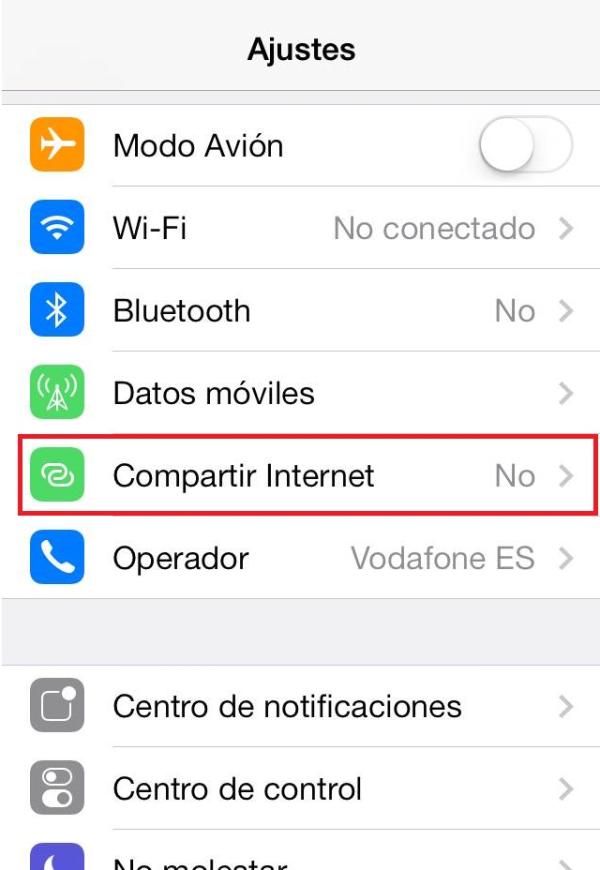
Descubre cómo convertir tu iPhone en un dispositivo versátil que te permite compartir su conexión a Internet con otros dispositivos, facilitando el acceso en cualquier lugar.
¿Qué es el «Compartir Internet» en el iPhone?
La función de «Compartir Internet» en el iPhone permite que este dispositivo se convierta en un router personal. Esto significa que puedes compartir tu conexión de datos móviles con otros dispositivos, como laptops, tabletas o incluso otros teléfonos. Cuando utilizas esta función, tu iPhone emite una señal Wi-Fi que se puede detectar y conectar, funcionando similar a un punto de acceso Wi-Fi o un router convencional.
Esta opción es especialmente útil cuando estás en movimiento y no tienes acceso a una red Wi-Fi estable. Ya sea en un viaje, en un lugar remoto, o si tu proveedor de internet doméstico presenta fallas, tu iPhone puede convertirse en una fuente de conexión valiosa.
Además, esta función no solo facilita el acceso a Internet, sino que también puede ser un recurso vital en situaciones donde necesitas conectividad urgente. Con solo unos pasos simples, puedes usar tu iPhone como router y mantenerte conectado.
Pasos para activar el modo router en tu iPhone
Activar el modo de router en tu iPhone es un proceso sencillo. Sigue estos pasos para hacerlo:
- Accede a la aplicación Ajustes de tu iPhone.
- Selecciona Datos móviles.
- Busca la opción Compartir Internet y tócala.
- Activa el interruptor para Permitir a otros conectarse.
Una vez que actives esta función, tu iPhone comenzará a emitir una red Wi-Fi. Asegúrate de que la opción «Usar como punto de acceso» también esté habilitada si se solicita. Tu iPhone está listo para compartir el Internet, y otros dispositivos podrán encontrarlo en sus configuraciones de Wi-Fi.
Personaliza tu red Wi-Fi: nombre y contraseña
Para facilitar la conexión y mejorar la seguridad, es recomendable personalizar el nombre y la contraseña de tu red Wi-Fi. Aquí te mostramos cómo hacerlo:
- Después de activar Compartir Internet, busca la opción Contraseña Wi-Fi.
- Cambia la contraseña por una que tenga al menos ocho caracteres y sea fácil de recordar pero difícil de adivinar.
- Para el nombre de la red, vuelve a Ajustes, selecciona General, luego Acerca de y cámbialo en Nombre.
Recuerda que al personalizar la contraseña, es mejor evitar caracteres especiales que no sean ASCII, pues algunos dispositivos pueden encontrar dificultades para conectarse. Mantén todo simple y seguro para garantizar que tus dispositivos se conecten sin inconvenientes.
Recomendaciones de seguridad para compartir tu conexión
Usar tu iPhone como router puede presentar ciertos riesgos de seguridad. Aquí te dejamos algunas recomendaciones para mantener tu conexión protegida:
- Usa una contraseña fuerte: Como mencionamos anteriormente, una contraseña robusta es esencial para evitar accesos no deseados.
- Desactiva el Compartir Internet: Cuando hayas terminado de usar la función, desactívala nuevamente en los ajustes para prevenir conexiones no autorizadas.
- Revisa dispositivos conectados: En la menu de Compartir Internet, puedes ver qué dispositivos están conectados. Si ves alguno desconocido, desconéctalo.
La seguridad es clave, especialmente cuando estás compartiendo tu conexión de datos móviles con otros usuarios. Mantener tu información privada a salvo debe ser una prioridad.
Cómo conectar otros dispositivos a tu iPhone como router
Una vez que tu iPhone está configurado para compartir Internet, conectar otros dispositivos es fácil:
- En el dispositivo que deseas conectar (ejemplo: laptop o tablet), abre la configuración de Wi-Fi.
- Busca el nombre de tu red Wi-Fi (el que configuraste anteriormente) en la lista de redes disponibles.
- Tócala y se te pedirá que ingreses la contraseña que configuraste.
- Una vez que ingreses la contraseña correctamente, el dispositivo se conectará a Internet.
Recuerda que, mientras más dispositivos estén conectados a tu iPhone, puede haber un impacto en la velocidad de la conexión, ya que todos compartirán el mismo ancho de banda disponible.
Solución de problemas comunes al usar tu iPhone como router
Si enfrentas dificultades al usar tu iPhone como router, aquí te dejamos algunas soluciones comunes:
- El dispositivo no se conecta: Asegúrate de que el Compartir Internet está activado en tu iPhone y que la contraseña es correcta.
- La velocidad es lenta: Intenta desconectar algunos dispositivos o mueve la ubicación de los dispositivos para mejorar la señal.
- El iPhone se calienta: El uso intensivo de la función de router puede hacer que el iPhone se calienta, considera desactivarlo durante períodos prolongados.
Si persisten los problemas, puede ser útil reiniciar tu iPhone o restablecer la configuración de red para solucionar fallos.
Ventajas y desventajas de usar tu iPhone como router
Como con cualquier tecnología, hay pros y contras al usar tu iPhone como router. Aquí hay un resumen:
Ventajas:
- Portabilidad: Puedes llevar tu conexión a donde sea que vayas.
- Conexión en emergencias: Ideal para situaciones donde el acceso a Wi-Fi no está disponible.
- Sencillez: Usar tu iPhone como router no requiere conocimientos técnicos avanzados.
Desventajas:
- Batería: Usar el iPhone como router consume mucha batería, así que considera tenerlo cargando.
- Consumo de datos: Dependiendo de tu plan de datos, la actividad de múltiples dispositivos puede agotar rápidamente tu paquete.
- Calor: El iPhone puede calentarse si está en uso constante como un router.
Evalúa estos factores antes de decidir utilizar tu iPhone como dispositivo Wi-Fi personal en el día a día.
Consejos para optimizar el rendimiento de tu conexión compartida
Para garantizar una experiencia de conexión fluida y sin interrupciones, aquí algunos consejos:
- Mantén la distancia: Los dispositivos conectados deben estar relativamente cerca del iPhone para asegurar una buena señal.
- Limita el número de conexiones: Intentar conectar demasiados dispositivos puede ralentizar la conexión para todos.
- Minimiza la interferencia: Aleja el iPhone de otros aparatos electrónicos que puedan causar interferencia en la señal.
Siguiendo estos consejos, podrás lograr un rendimiento óptimo al usar tu iPhone como router.
¡Aprovecha al máximo tu iPhone!
Transformar tu iPhone en un router es una herramienta útil y práctica que te permitirá mantenerte conectado donde sea que vayas. A través de configuraciones simples y buenas prácticas de seguridad, puedes usar esta funcionalidad de manera eficiente.
Preguntas frecuentes sobre el uso del iPhone como router
¿Cuánto consumo de datos implica usar mi iPhone como router?
El consumo de datos depende de la cantidad de dispositivos conectados y qué tan intensivo sea el uso (como el streaming de videos o juegos en línea). Es recomendable monitorear tu uso de datos.
¿Perderé calidad de conexión al compartir Internet?
Es posible que experimentes una disminución en la calidad de conexión si varios dispositivos están usando el mismo ancho de banda. Mantener el número de conexiones limitado puede ayudar.
¿Puedo usar Mi iPhone como router si tengo roaming?
Sí, puedes usar tu iPhone como router en roamming, pero ten cuidado con los costos adicionales de datos que puedan aplicar según tu plan.
¿Es seguro usar mi iPhone como router?
Usar tu iPhone como router puede ser seguro si tomas las precauciones adecuadas, como asegurar una contraseña fuerte y desactivar la función cuando no la necesites.
Aprovecha todas las capacidades de tu iPhone y mantente conectado a Internet sin importar la situación. ¡Tu dispositivo puede ser la solución que necesitabas!


